거래처
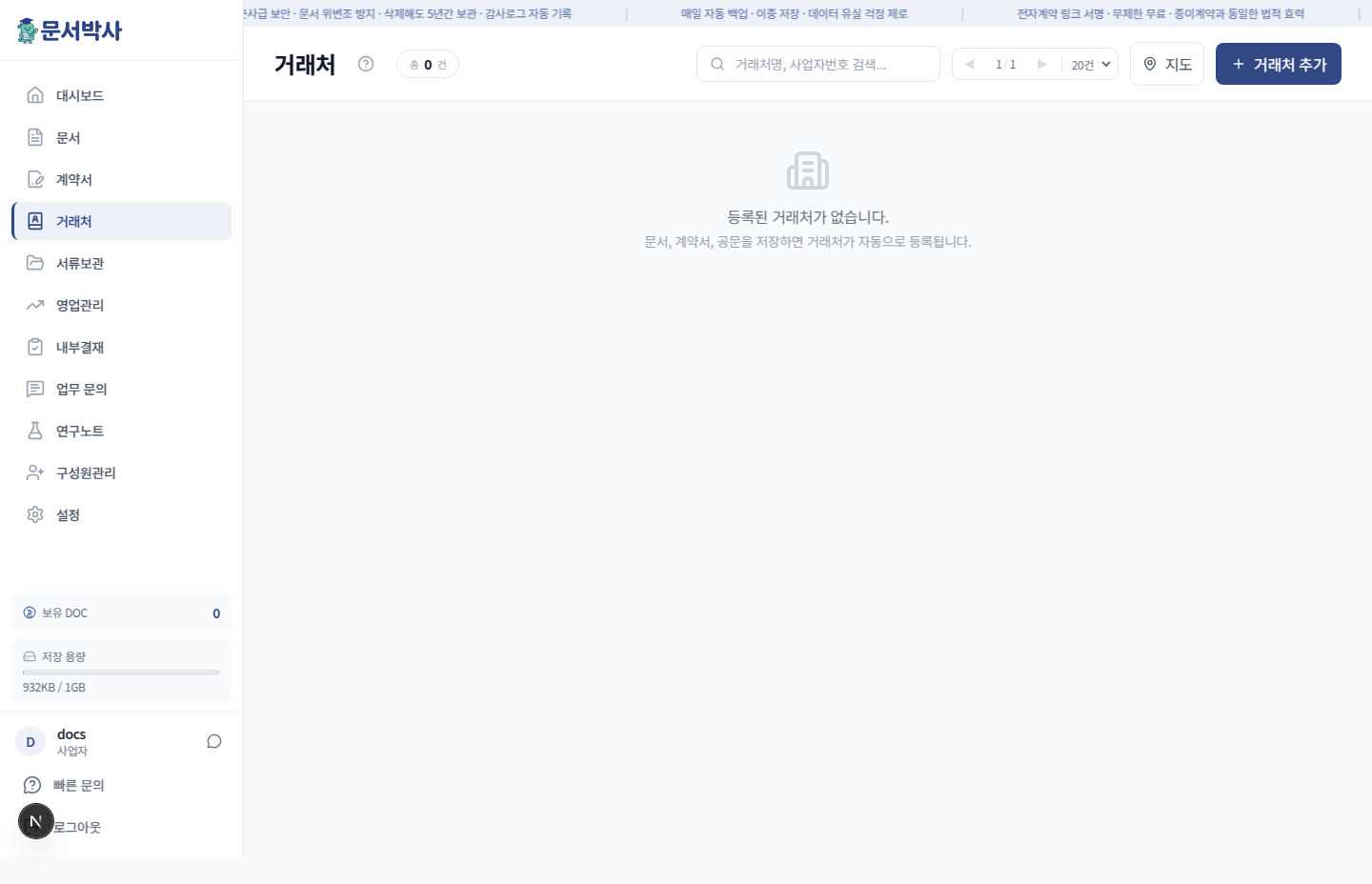
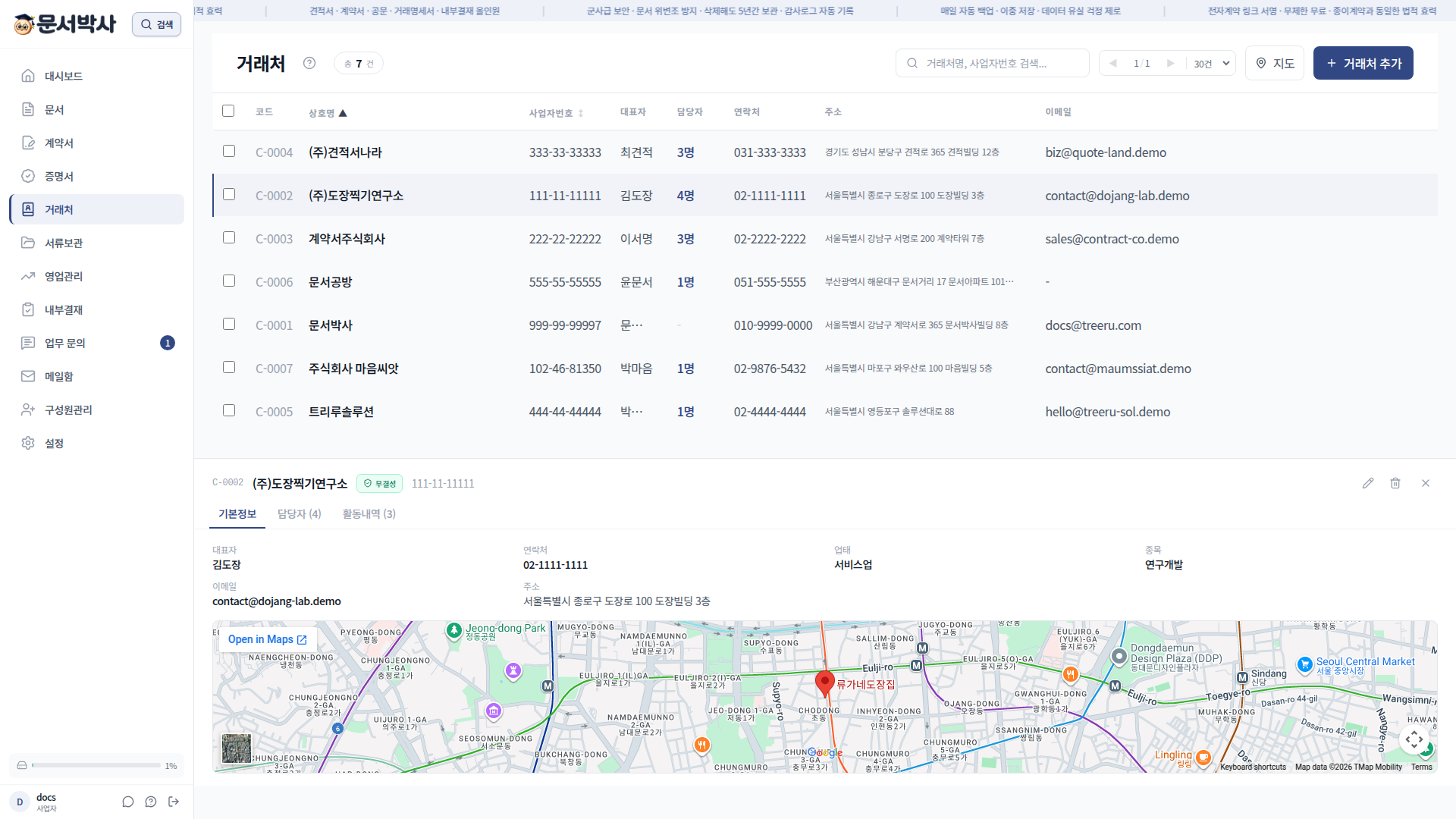
(메뉴: 거래처)는 모든 문서·계약·영업의 기초정보입니다. 다른 플랫폼들은 이 등록이 가장 번거로운데, 문서박사는 두 가지 입구를 둡니다:
- 자동 등록: 문서를 처음 작성할 때 입력한 거래처가 곧바로 (메뉴: 거래처)에 등록됩니다.
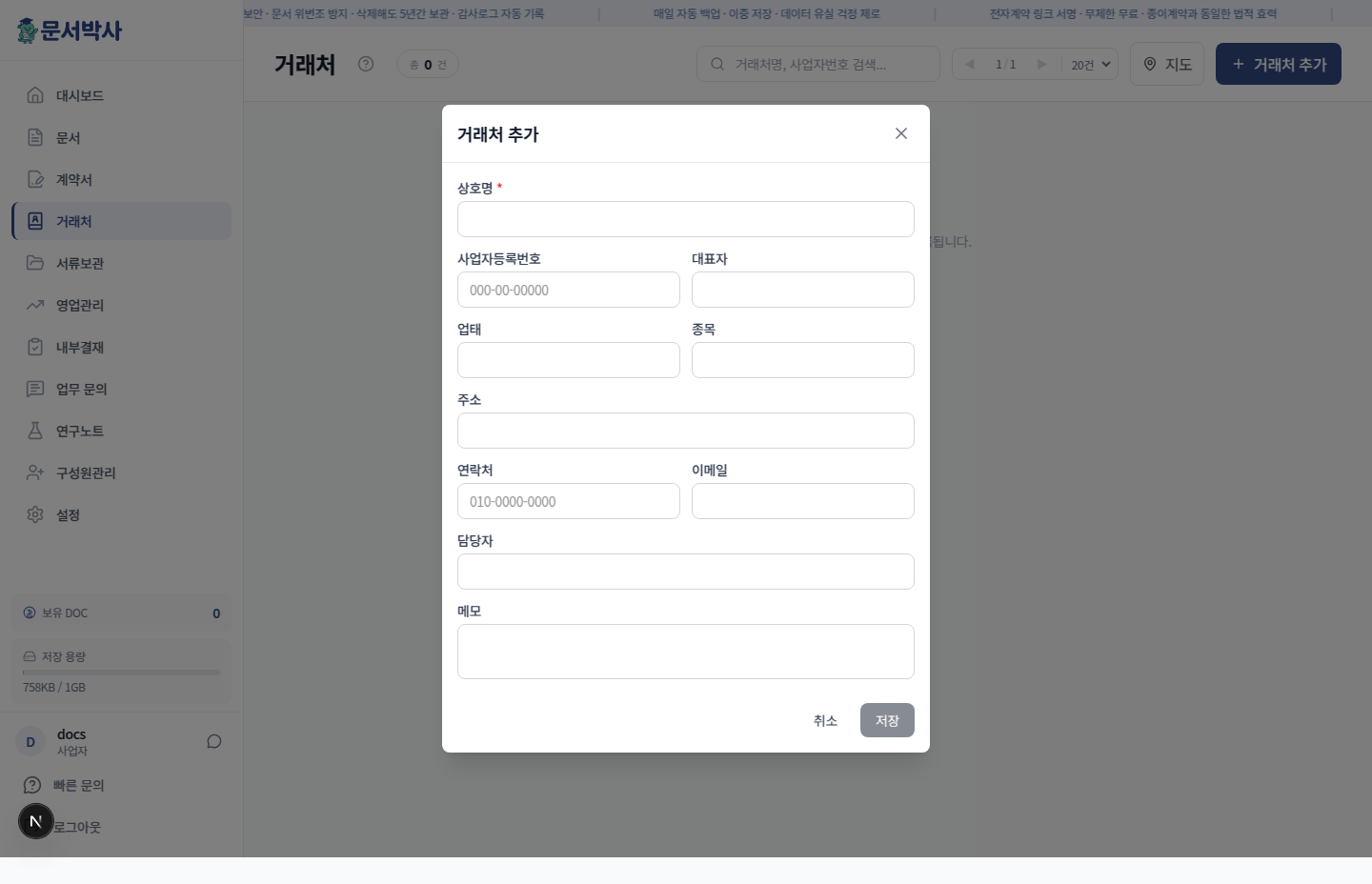
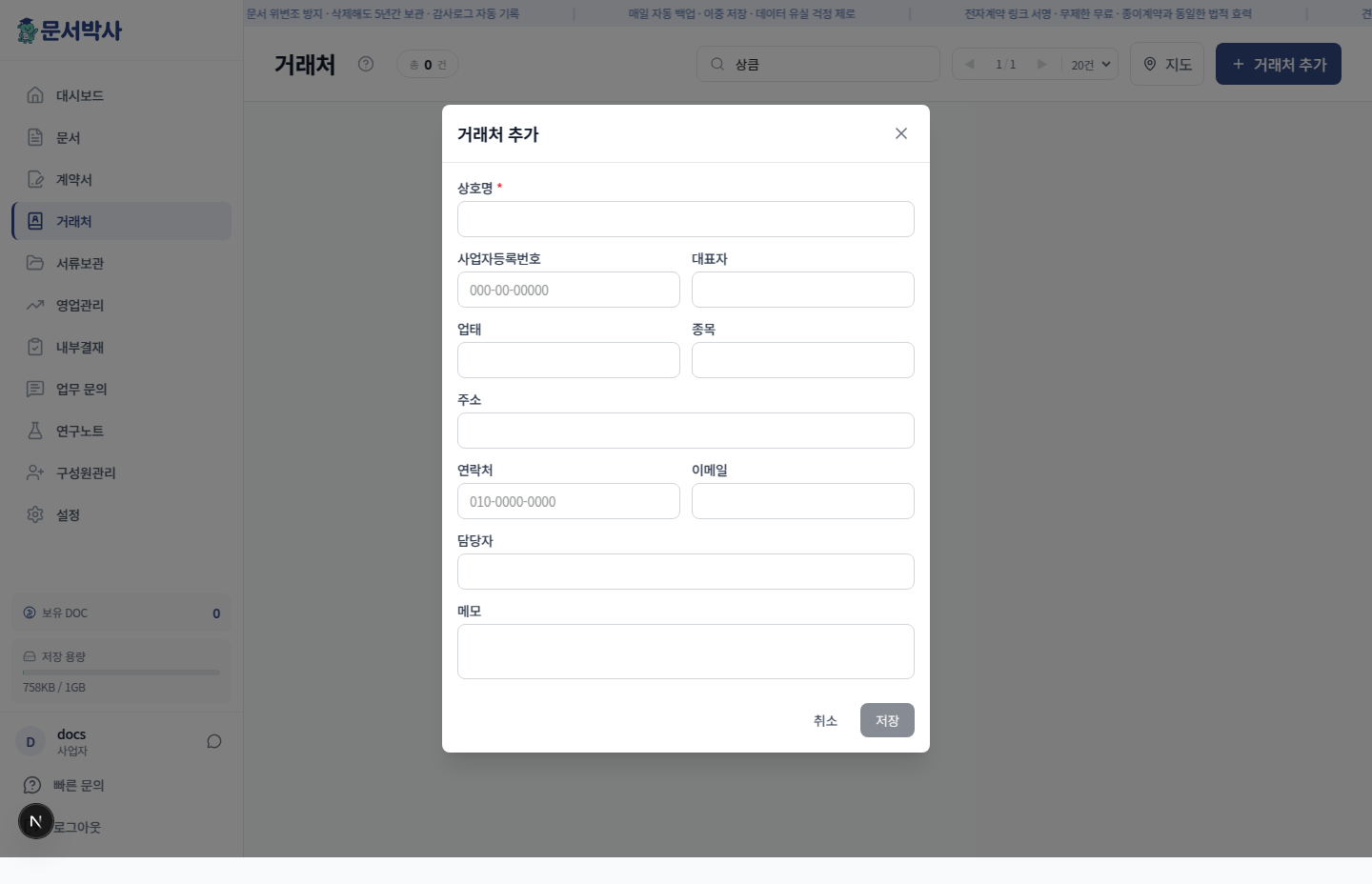
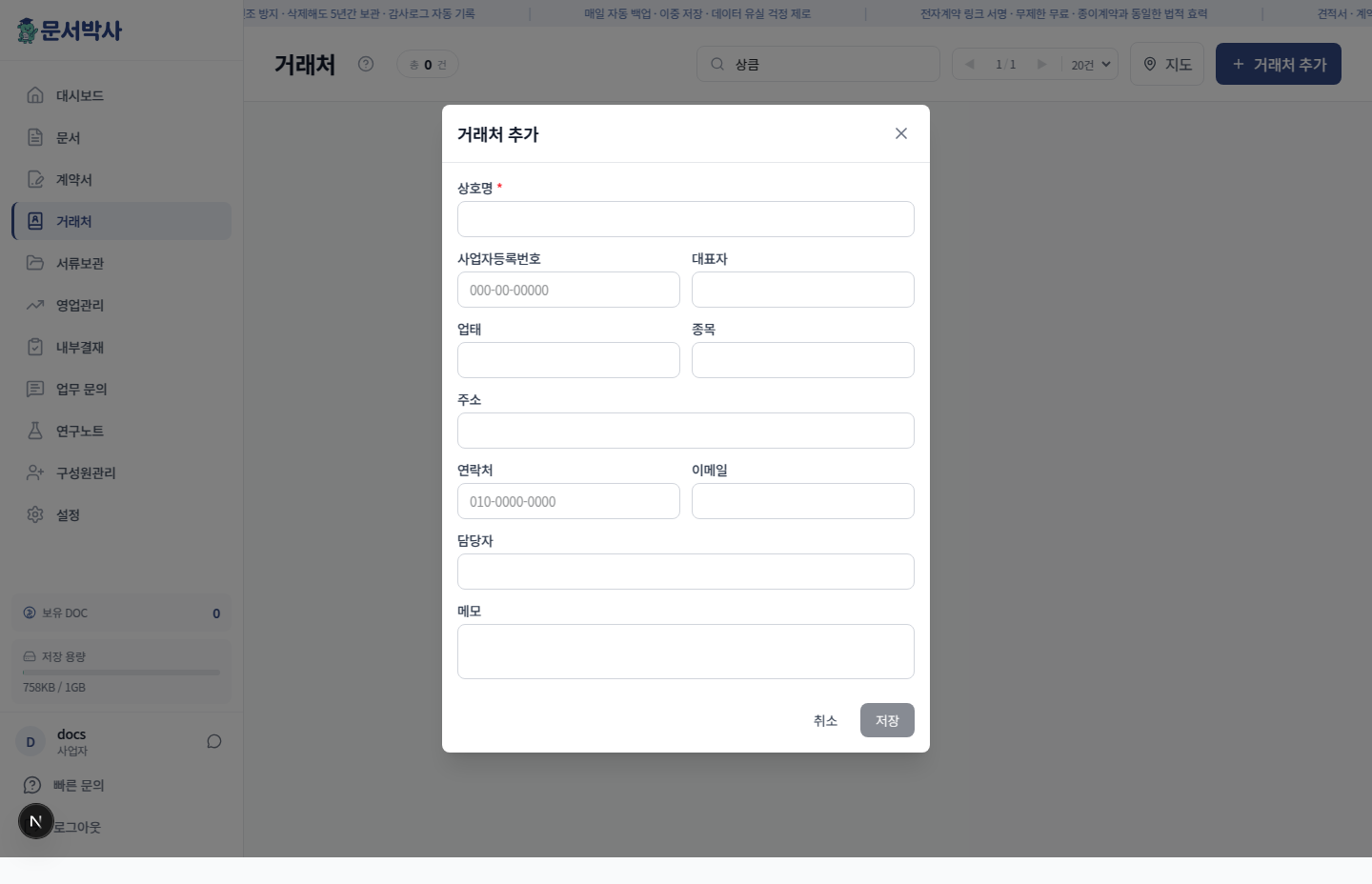
- 수동 등록: 우측 상단 [거래처 추가]로 직접 입력.
전화 칸은 셋으로 나뉩니다: 회사대표번호(회사 대표 전화), 대표자휴대폰번호, 직통전화. 이메일은 대표자이메일 한 칸입니다. 회사대표번호에는 휴대폰번호(010)를 넣을 수 없습니다. 010 번호는 대표자휴대폰번호 칸에 넣어 주세요.
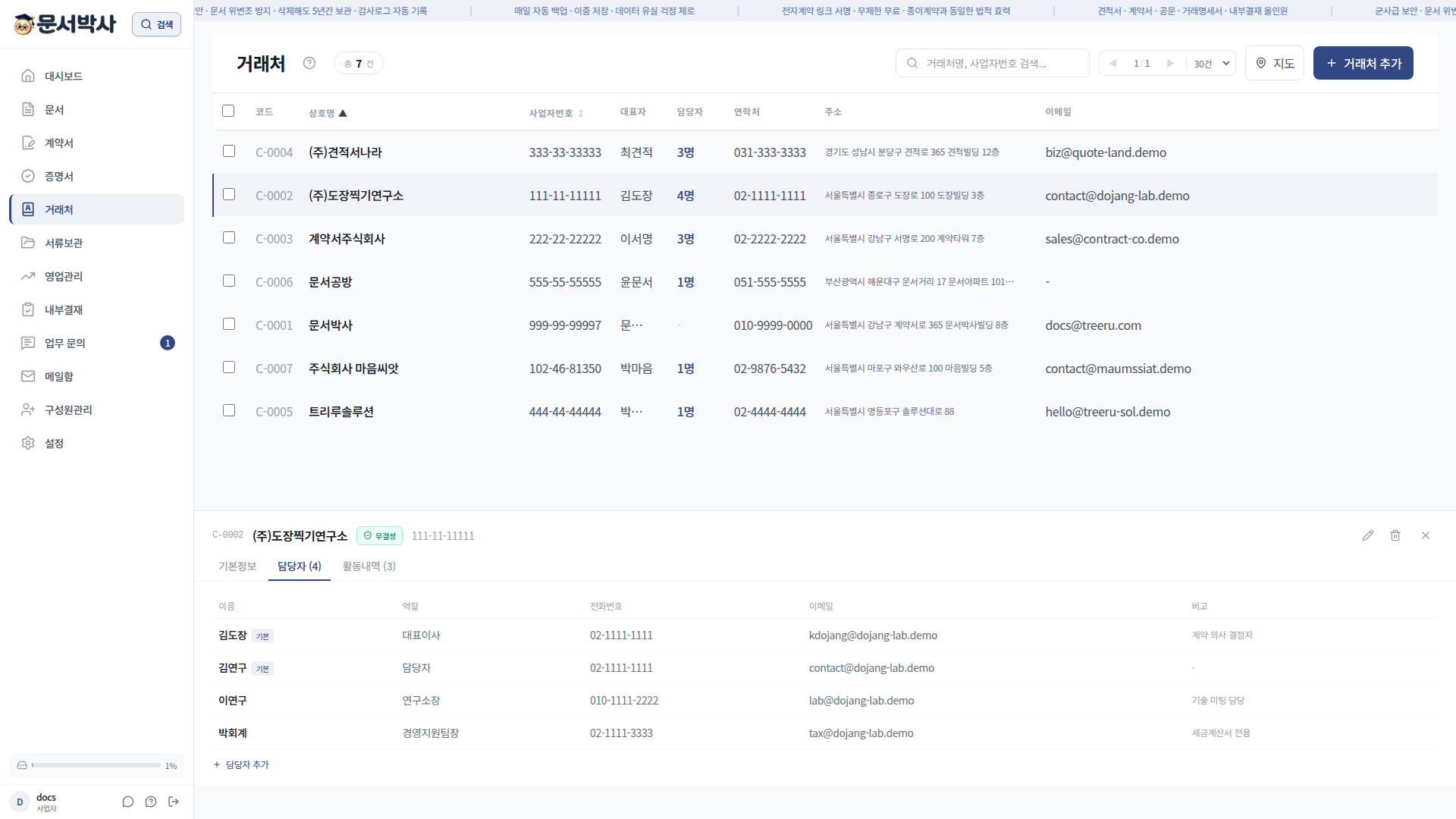
담당자
거래처 하나에 여러 명의 담당자를 등록할 수 있습니다. [거래처 추가] 화면에서 [담당자 추가하기] 로 등록할 때 바로 넣을 수도 있고, 이미 등록된 거래처는 목록에서 눌러 [담당자] 탭에서 추가할 수도 있습니다.
| 필드 | 예 |
|---|---|
| 이름 | 김담당 |
| 역할 | 영업팀장 / 회계 |
| 전화번호 | 010-… |
| 이메일 | sales@... / tax@... (세금계산서 전용 이메일이 따로 있을 수 있음) |
| 메모 | 자유 입력 |
- 기본 담당자 지정 가능, 견적서·거래명세서를 보낼 때 자동 선택.
- 각 문서 작성 화면에서 [거래처 불러오기] 시 담당자도 함께 선택 가능, 그 담당자의 정보가 자동 입력됩니다.
- 담당자가 1명이어도 선택 창이 떠서 직접 고릅니다(자동으로 넣지 않습니다). 세금계산서 전용 메일처럼 담당자를 더 넣어야 할 때가 있어서입니다. 창 안의 [담당자 추가] 로 그 자리에서 담당자를 만들어 바로 고를 수 있고, 만든 담당자는 거래처에 그대로 저장됩니다. 담당자가 없는 거래처도 같은 창이 떠서 [담당자 추가] 하거나 [담당자 없이 진행] 을 고릅니다.
→ 즉, 같은 거래처라도 세금계산서는 회계 담당자에게, 견적서는 영업 담당자에게 따로 보낼 수 있습니다.
무결성 배지
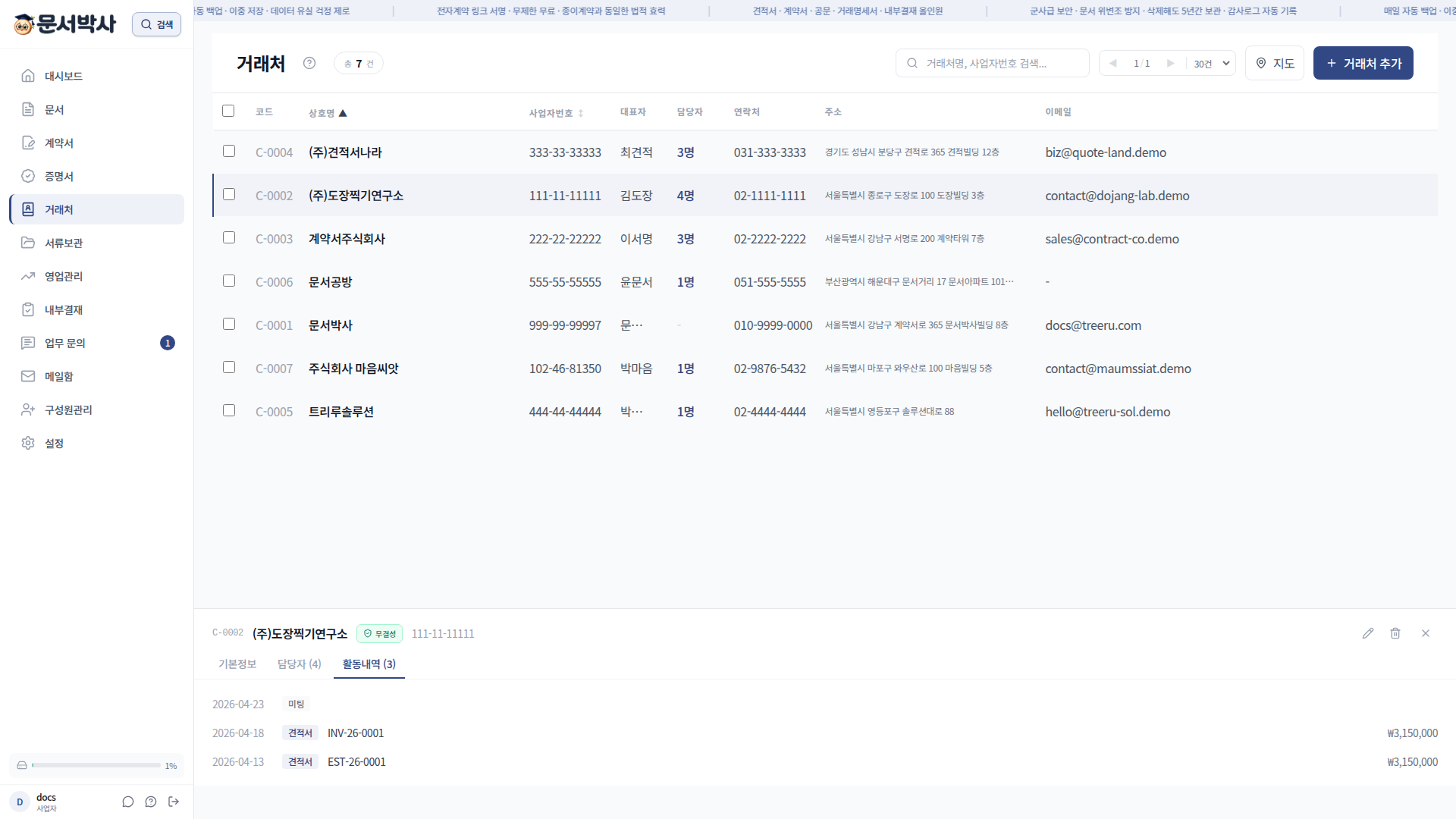
거래처 상세 화면 상단의 녹색 [무결성] 배지: 그 거래처의 모든 데이터(상호·번호·담당자·활동기록·발송문서)가 해시 체인으로 묶여있고 변조되지 않았음을 의미합니다. 누군가 DB 를 직접 건드리면 이 배지가 빨간색 [무결성 의심] 으로 바뀝니다.
거래처 지도, 동선 짜기에 진심
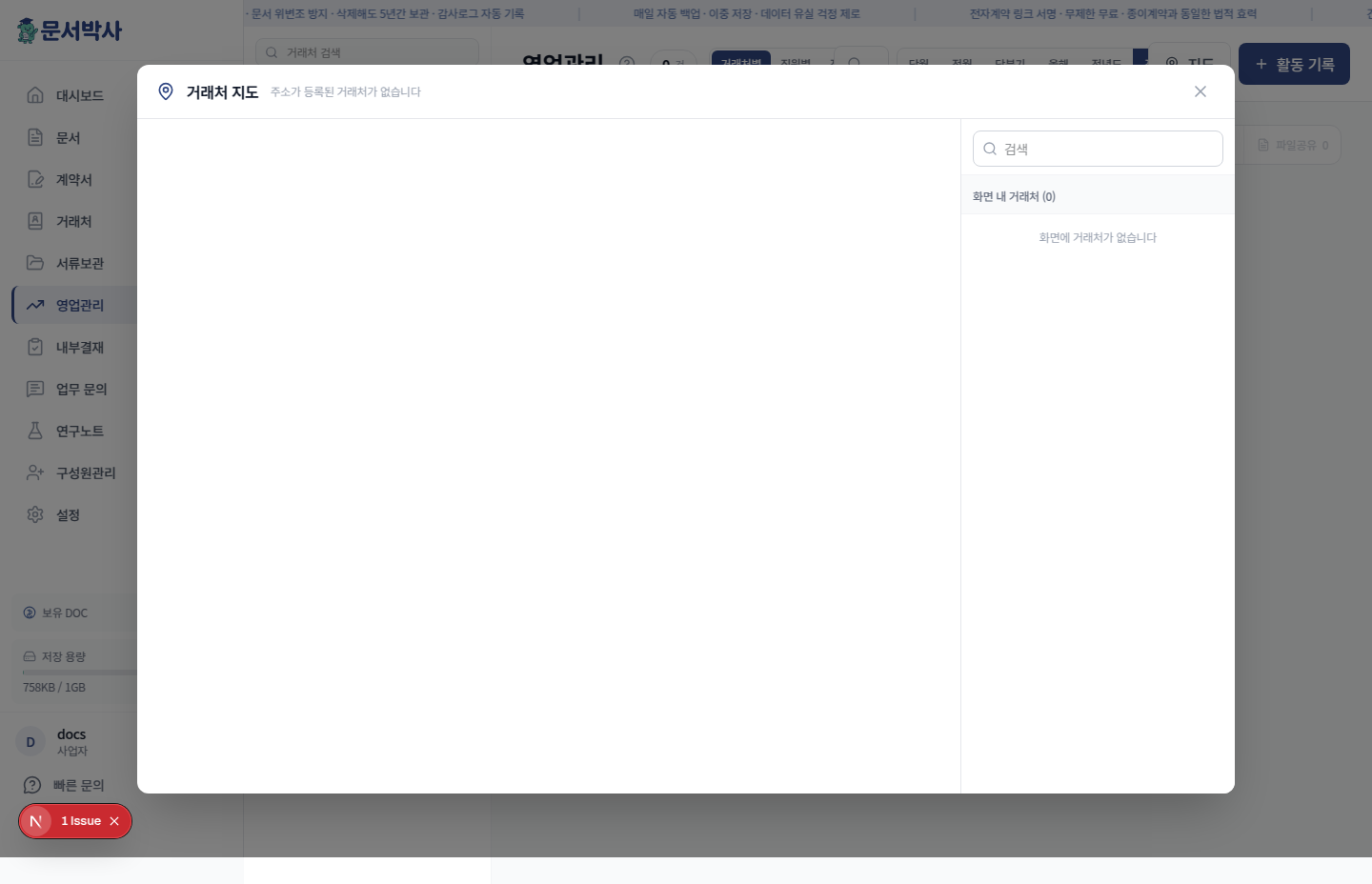
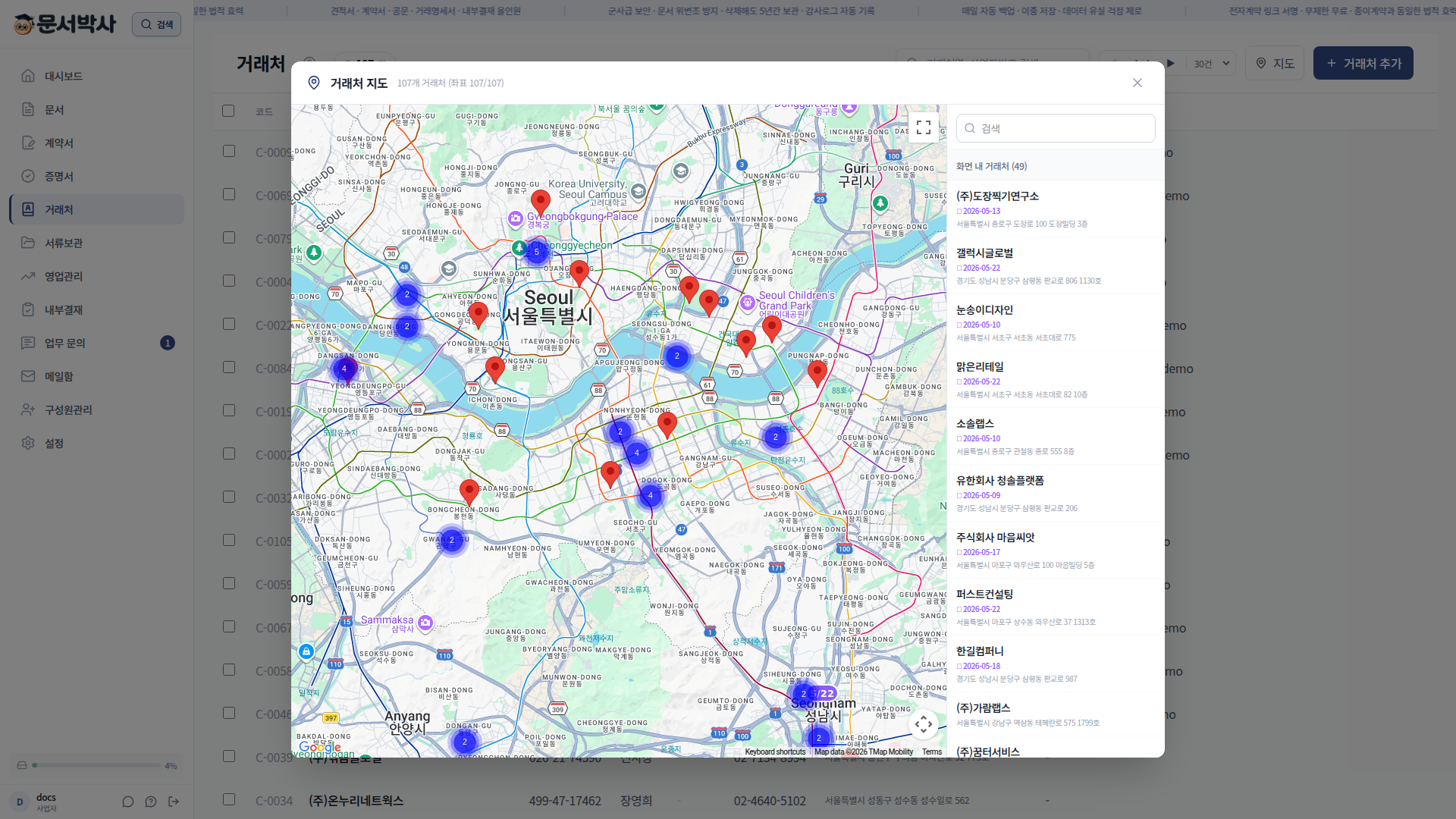
(메뉴: 거래처 지도)는 등록된 거래처를 위도·경도 기반으로 지도 위에 표시합니다. 단순한 위치 표시가 아니라 이동 동선을 그림으로 짜는 도구입니다.
기본 사용
- 클러스터링: 멀리 보면 큰 단위로 묶이고(예: 서울 81개), 줌인할수록 풀어집니다. 거래처가 100개여도 한 화면에 정리됨.
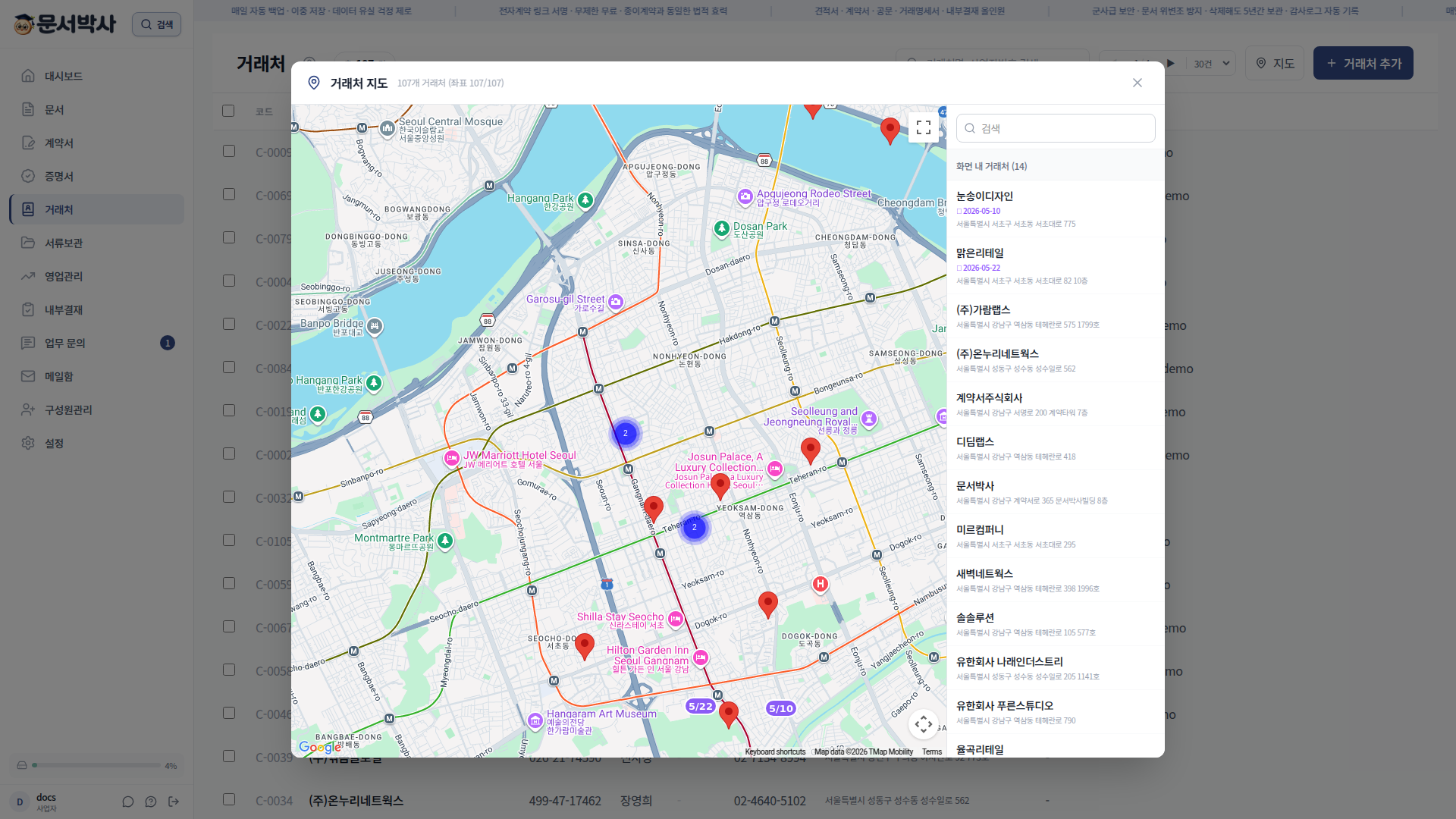
- 사이드바 자동 필터: 우측 사이드바는 현재 화면에 보이는 거래처만 보여줍니다. 지도를 움직이면 사이드바 리스트도 그에 맞춰 갱신.
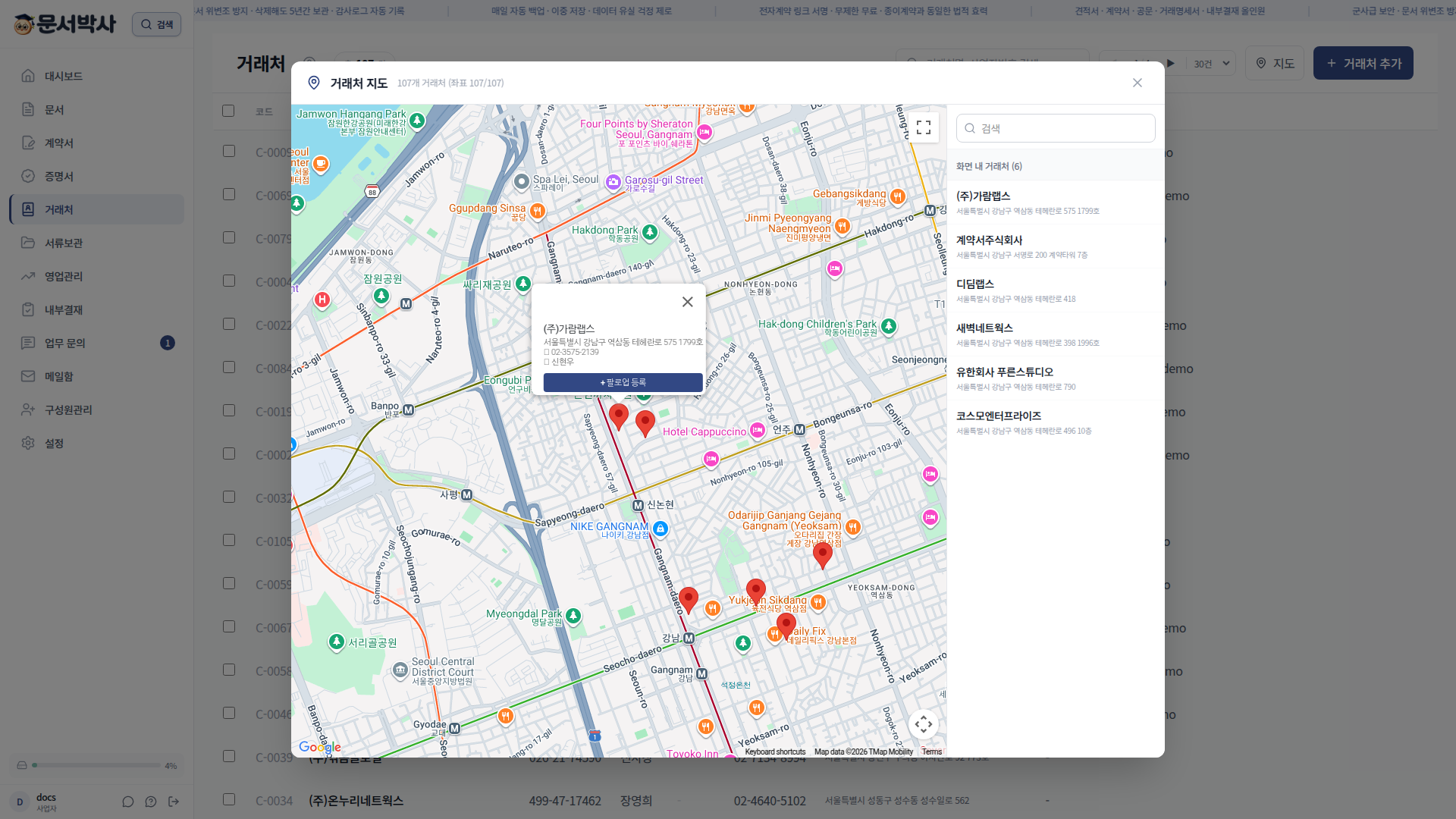
- 마커 클릭 → 정보 카드: 상호·주소·전화·담당자가 즉시 떠오르고, 거기서 바로 [팔로업 등록] 가능.
동선 짜기 시연
"오늘 강남 출장이라 — 들를 거래처 한 번에 추려서 동선 짜야지."
지도를 강남 근처로 줌인하면 그 지역의 거래처만 사이드바에 떠오릅니다. 위에서 아래로 (또는 가까운 순서로) 방문 순서를 짤 때 그대로 참고용으로 사용.
영업관리와의 연동
영업관리에서 팔로업 일정(예: 2일 후 방문 예정)을 등록한 거래처는 지도에서도 강조 표시됩니다.
- 사이드바에 "다음 방문" 메모가 함께 보임 → 어느 거래처에 며칠 후 가야 하는지 한 줄에 파악
- 출장 당일, 지도 켜놓고 위에서부터 차례로 들르기만 하면 동선 완성