회사 로고·도장 등록은 설정 화면에서 로고와 직인을 한 번만 올려두면 견적서, 거래명세서, 공문, 계약서에 자동으로 들어가게 만드는 기능이에요.
매 문서마다 도장을 스캔하고 위치를 맞춰 붙이지 않아도 돼요.
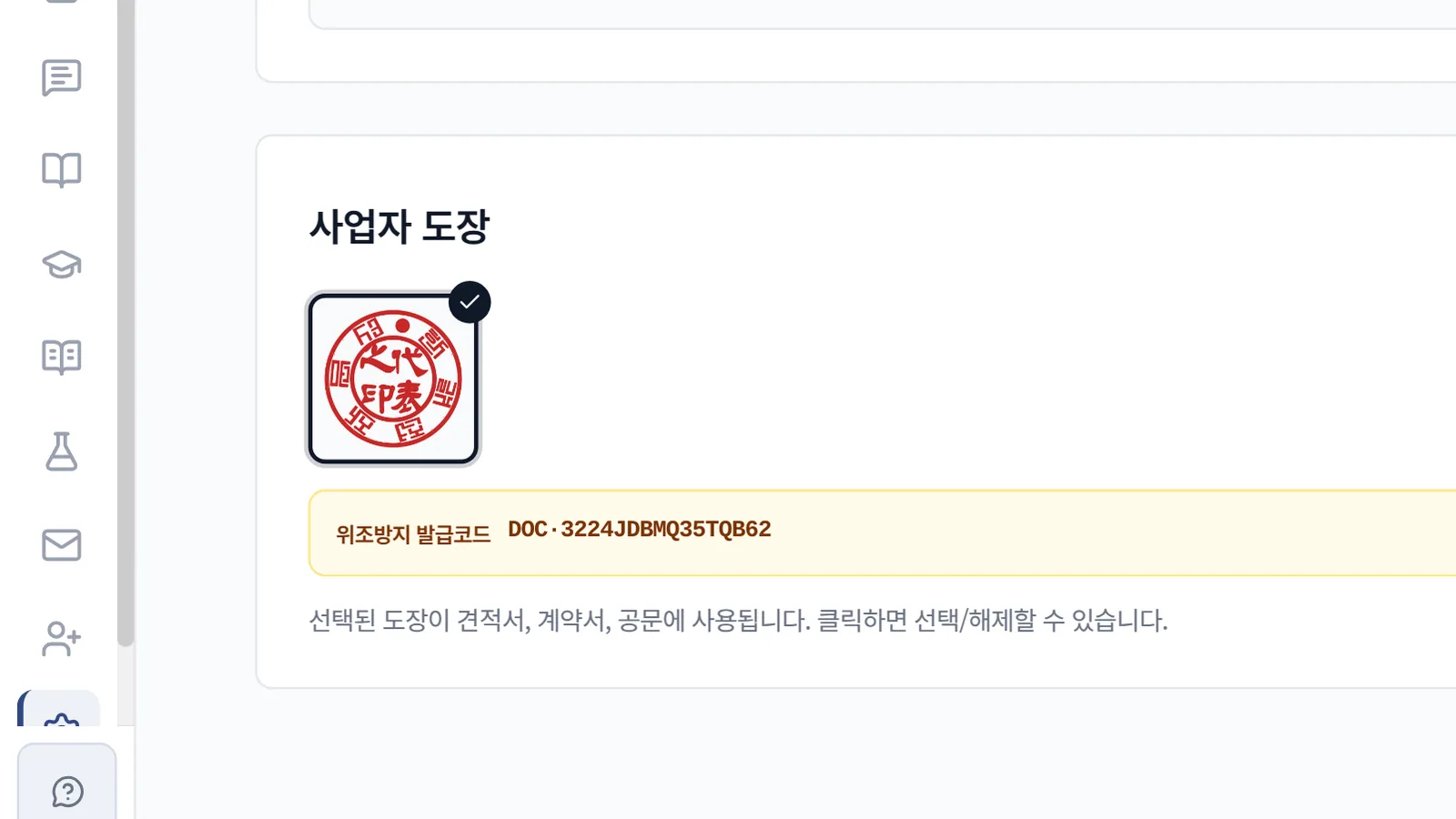
문서를 보낼 때마다 도장 이미지 파일을 찾고, 자르고, 크기를 맞춰 붙여 넣은 적 있으시죠?
견적서 하나에 1~2분이라도, 하루에 여러 건이면 꽤 쌓이는 시간이에요. 게다가 매번 위치가 조금씩 달라져서 보기에도 깔끔하지 않죠.
한 번만 제대로 등록해두면 이 과정을 매번 반복하지 않아도 돼요.
설정 화면에서 한 번만 등록하면 끝
문서박사 설정 화면에 회사 로고와 회사 도장(직인) 을 등록하는 자리가 있어요.
로고는 회사 이미지 파일을 올리면 되고, 도장은 직접 만든 이미지를 올리거나 도장 생성기로 만들 수 있어요.
순서는 이렇게 진행돼요.
- 문서박사 로그인 → 설정 페이지 이동
- 회사 로고 영역에서 로고 이미지 업로드
- 회사 도장 영역에서 직인 이미지 업로드 또는 "도장 생성"으로 만들기
- 저장
도장 이미지가 따로 없어도 괜찮아요. 도장 생성기를 쓰면 회사 이름만 확인하고 스타일을 골라 바로 만들 수 있어요.
한 번 등록하면 주요 문서에 자동 적용
로고와 도장을 저장해두면, 이후 문서박사에서 작성하는 주요 문서에 자동으로 들어가요.
- 견적서 → 공급자 영역에 도장 자동 표시
- 거래명세서 → 도장 자동 표시
- 공문 → 직인 자동 표시
- 계약서 → 우리 쪽 도장 자동 표시
문서를 새로 만들 때마다 도장 파일을 다시 찾아 붙일 필요가 없어요. 작성 화면을 열면 이미 들어가 있는 상태로 시작돼요.
매번 같은 위치, 같은 크기로 깔끔하게 들어가니까 문서 인상도 한결 정돈돼요.
로고와 도장, 둘 다 쓰면 좋은 이유
로고는 문서 상단에서 회사를 알리는 역할을 하고, 도장은 발신 주체를 확인해주는 신호예요.
처음 거래하는 곳일수록 로고가 박힌 견적서, 직인이 찍힌 공문이 주는 신뢰감이 달라요.
종이로 출력해 도장을 찍던 과정을 화면 안에서 한 번에 처리한다고 보시면 돼요.
도장 자체가 더 궁금하다면
전자도장을 처음 만든다면, 만드는 방법과 위조방지 코드까지 정리한 글이 따로 있어요.
회사명 입력만으로 도장을 만들고 PNG로 내려받는 방법은 무료 전자도장 만드는 방법 글에서 자세히 다뤄요.
견적서에 로고·도장이 어떻게 들어가는지는 무료 견적서 만드는 방법 글에서도 확인하실 수 있어요.
시작하기
로고와 도장은 한 번만 등록해두면 그 뒤로는 신경 쓸 일이 거의 없어요.
설정에서 5분만 투자하면 다음 견적서부터 자동으로 들어가니, 문서박사에서 회사 로고와 도장을 먼저 등록해보세요.
- 설정에서 한 번만 등록
- 견적서·거래명세서·공문·계약서에 자동 적용
- 도장 이미지가 없으면 생성기로 바로 제작
- 매번 스캔해서 붙이는 수고 끝