PDF 계약서 전자서명은 회사에서 쓰던 계약서 파일을 그대로 올리고 서명 위치만 지정해 온라인으로 서명을 받는 방법이에요.
계약서 양식을 새로 만들지 않아도 되기 때문에 기존 법무 검토 문서나 거래처 표준 양식을 유지할 수 있어요.
전자계약을 도입하려고 할 때 가장 먼저 걸리는 부분이 있어요.
"그동안 쓰던 우리 회사 계약서 양식은 어떻게 하지?"
법무팀이나 거래처와 오래 맞춰온 계약서가 있는데, 전자계약 때문에 새 템플릿으로 전부 바꾸기는 부담스럽습니다.
문서박사는 회사에서 쓰던 PDF 계약서를 그대로 올려서 전자서명을 받을 수 있게 만들었어요. 계약서 문구와 양식은 유지하고, 서명할 자리만 화면에서 지정하면 됩니다.
PDF 계약서 전자서명은 양식을 바꾸지 않아도 돼요
유료 전자계약 프로그램을 쓰려다 보면 플랫폼 안의 양식으로 다시 만들거나, 필드 설정을 새로 맞춰야 하는 경우가 있습니다.
그런데 실제 회사 업무에서는 이미 쓰는 계약서가 있는 경우가 많아요.
- 법무 검토가 끝난 용역계약서
- 거래처와 오래 써온 납품계약서
- 개인정보 동의서나 확인서
- 프랜차이즈, 교육, 유지보수 계약서
- 내부 결재까지 끝난 회사 표준 양식
이런 문서는 양식을 바꾸는 것 자체가 일이 됩니다. PDF 업로드 방식은 기존 계약서를 유지하면서 서명만 온라인으로 받을 수 있어서 도입 부담이 적어요.
1단계: 쓰던 PDF를 그대로 올립니다
먼저 회사에서 쓰던 계약서를 PDF로 저장한 뒤 업로드합니다. 아래 화면처럼 PDF가 문서박사 안에서 바로 열리고, 페이지 목록도 오른쪽에 표시돼요.
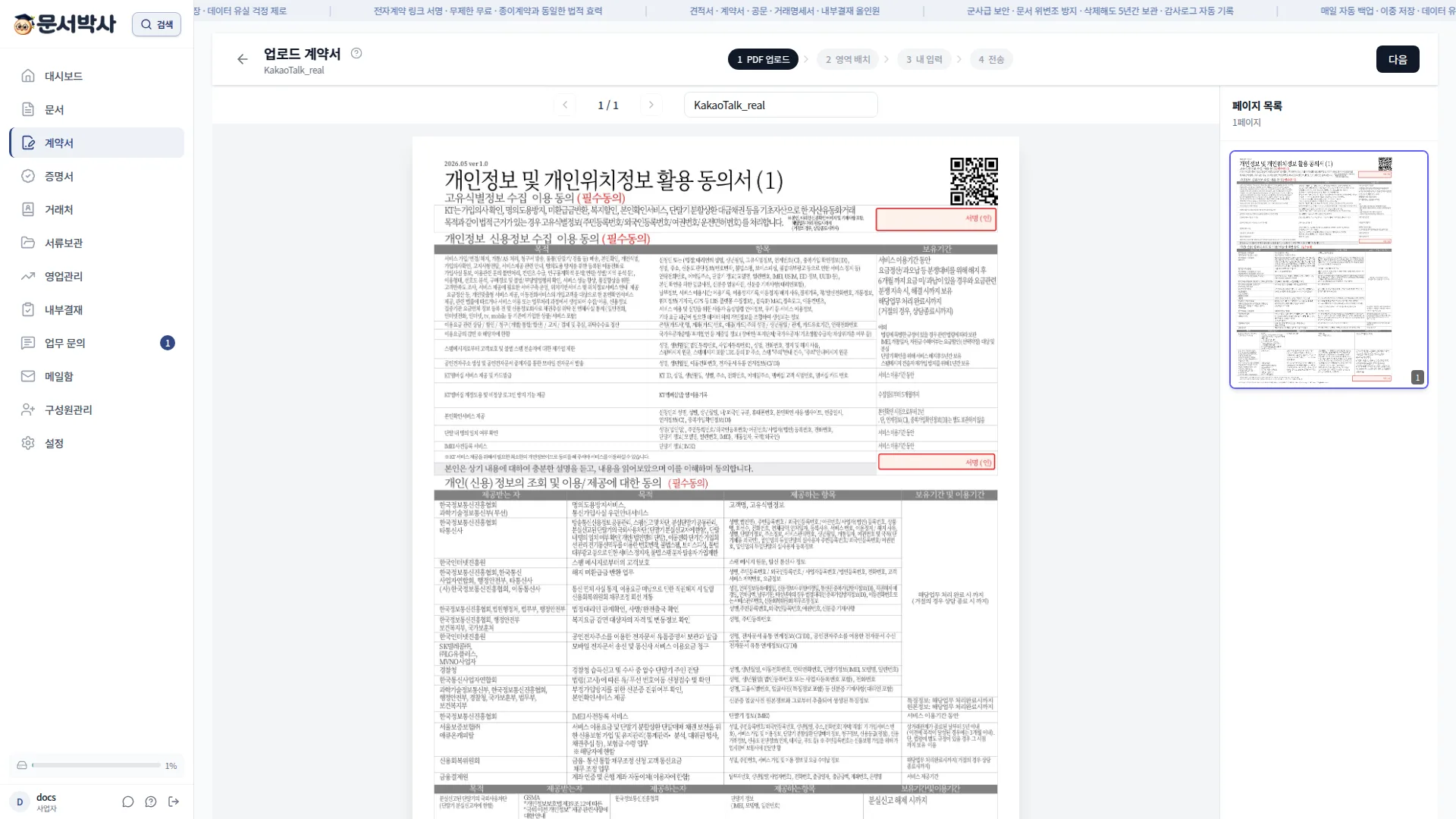
서명이나 날짜를 받을 자리는 비워둔 상태로 올리는 게 좋습니다. 이미 서명 이미지가 들어가 있으면 그 자리를 새로 입력받기 어렵기 때문이에요.
계약서가 여러 페이지여도 페이지별로 확인하면서 다음 단계로 넘어갈 수 있습니다.
2단계: 서명할 영역을 배치합니다
PDF를 올린 뒤에는 서명, 날짜, 텍스트 영역을 계약서 위에 배치합니다.
내가 먼저 입력할 자리와 상대방이 입력할 자리를 나눠서 지정할 수 있어요.
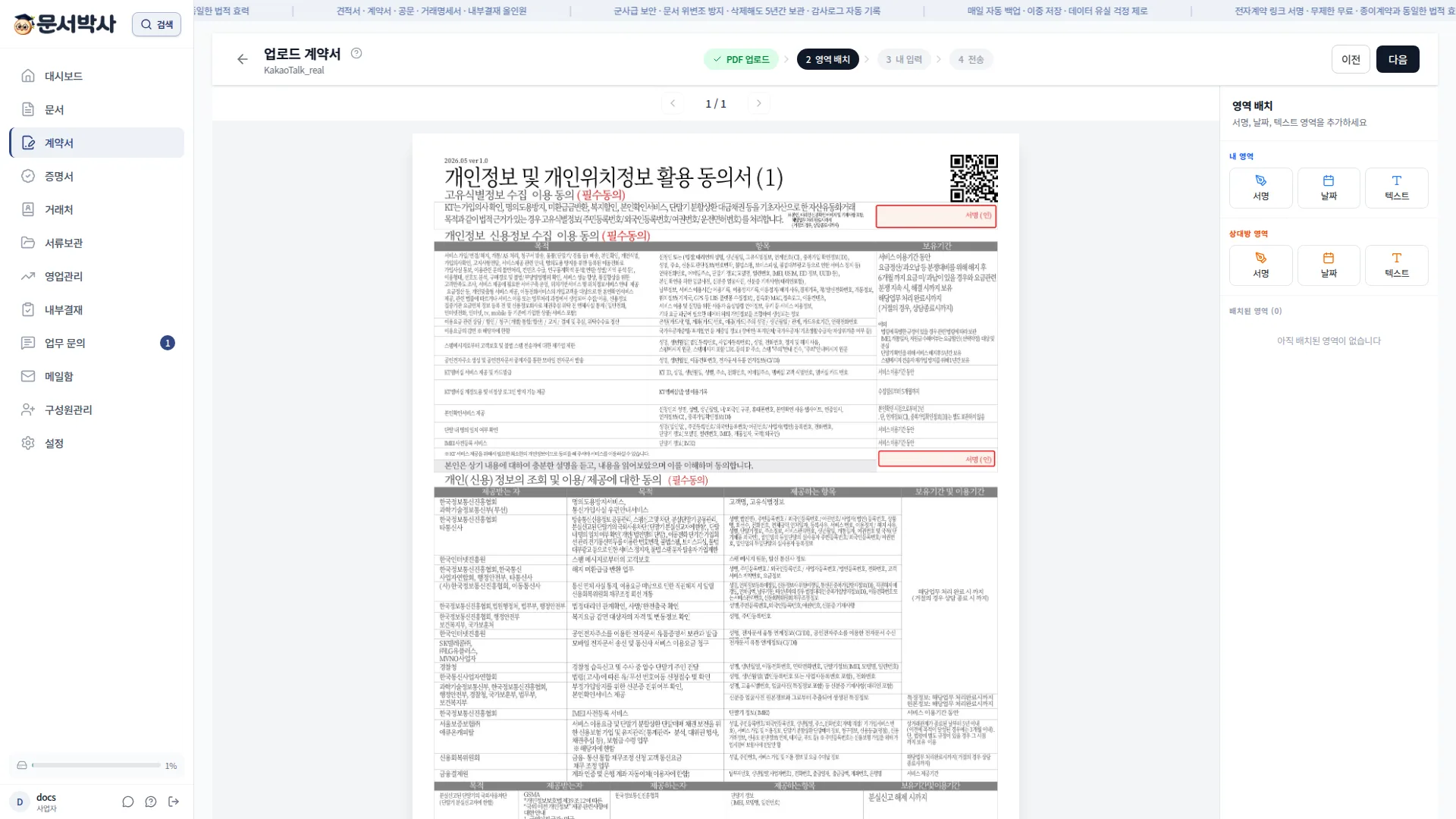
예를 들어 이런 식으로 나눌 수 있습니다.
- 내 영역: 회사 도장, 담당자 서명, 계약일
- 상대방 영역: 거래처 대표 서명, 담당자 이름, 날짜
- 텍스트 영역: 필요한 확인 문구나 추가 입력칸
갑과 을의 서명란이 같은 페이지에 있어도 되고, 여러 페이지에 나뉘어 있어도 됩니다. PDF 위에 직접 영역을 올리는 방식이라 기존 양식의 위치를 바꾸지 않아도 돼요.
3단계: 내가 먼저 입력하고 상대방에게 요청해요
내 영역을 먼저 채운 뒤 상대방에게 서명 요청을 보낼 수 있습니다.
상대방에게는 서명 링크가 전달되고, 상대방은 자기에게 지정된 영역만 입력하면 됩니다. 앱을 설치하거나 문서박사 계정을 새로 만들 필요 없이 링크에서 진행할 수 있어요.
4단계: 서명 상태와 최종본을 확인합니다
서명 요청이 나간 계약서는 상태를 확인할 수 있습니다.
아래처럼 계약서 미리보기에서 서명 대기 상태, 사본 다운로드, 서명 이력 확인 흐름을 볼 수 있어요.
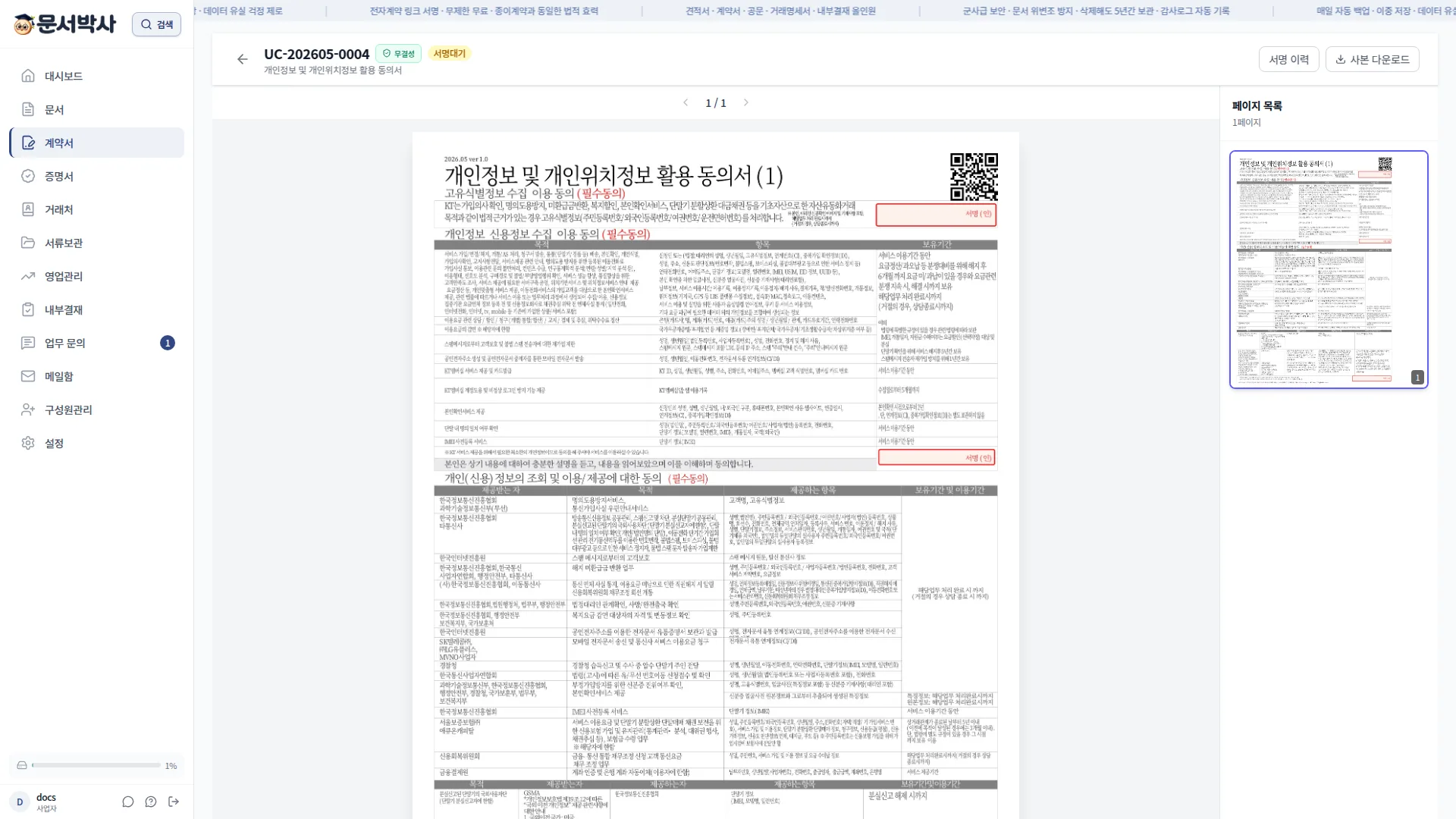
계약이 완료되면 서명·도장이 반영된 사본을 내려받을 수 있습니다. 서명 이력도 남기 때문에 나중에 "누가 언제 서명했는지"를 확인하기 좋습니다.
계약서 목록에서 진행 상태를 같이 봅니다
업로드한 PDF 계약서도 계약서 목록 안에서 관리됩니다. 전자계약, 업로드 계약서, 서명 대기 상태를 한곳에서 볼 수 있어요.
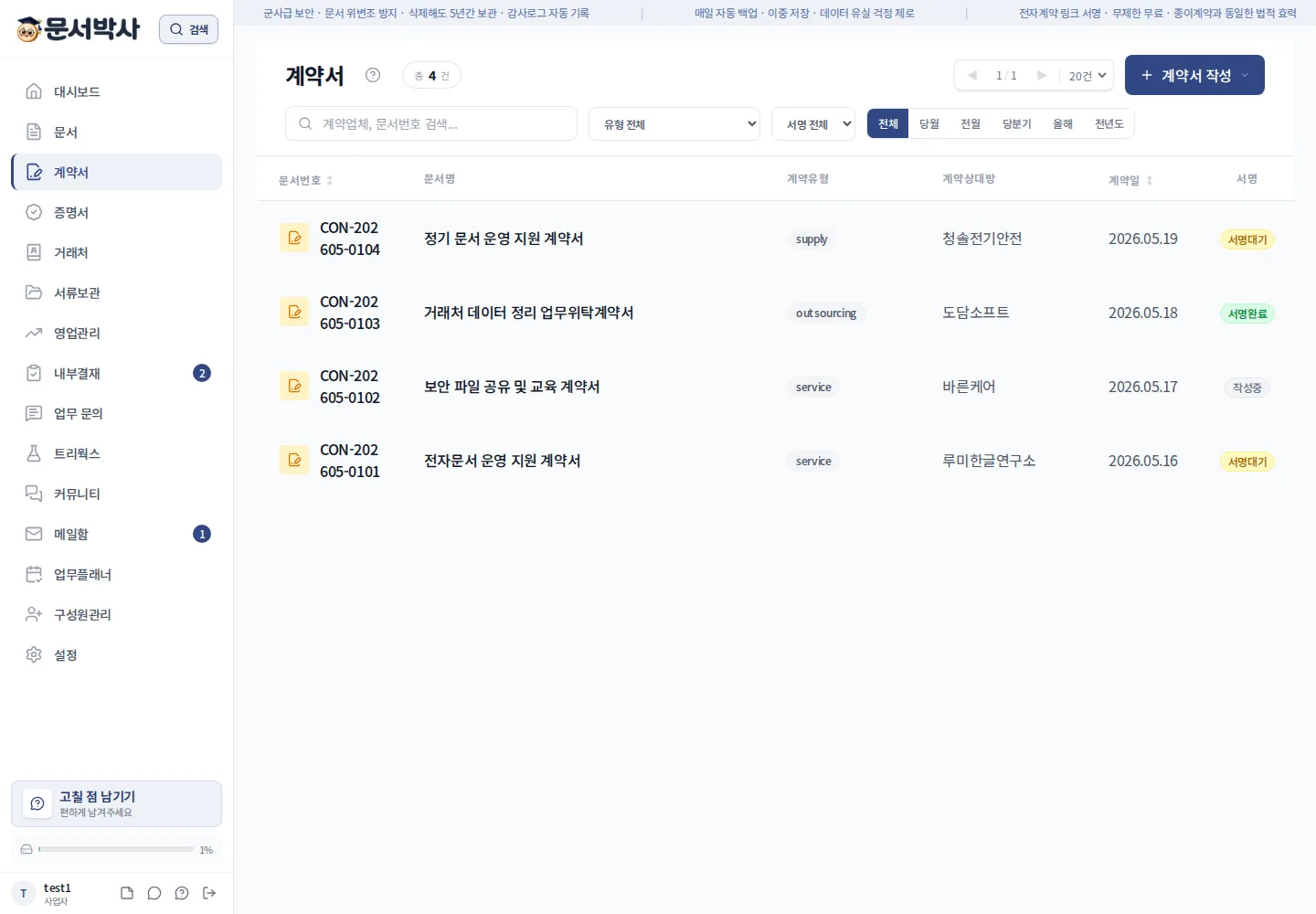
메일이나 메신저에 계약서 파일이 흩어지면 나중에 찾기가 어렵습니다. 계약서 목록에 남겨두면 서명 전, 서명 대기, 완료된 계약을 같이 확인할 수 있습니다.
무료 전자계약 도구를 고를 때 볼 것
PDF 계약서 전자서명 도구를 고를 때는 가격만 보면 부족합니다.
기존 양식을 그대로 쓸 수 있는지, 상대방이 쉽게 서명할 수 있는지, 서명 이력이 남는지를 같이 봐야 해요.
- 회사 PDF 양식을 그대로 업로드할 수 있는가
- 서명 위치를 페이지 위에 직접 배치할 수 있는가
- 상대방이 회원가입 없이 서명할 수 있는가
- 서명 완료 후 사본을 내려받을 수 있는가
- 서명 이력과 문서 기록이 남는가
문서박사는 PDF 계약서를 올리고, 영역을 배치하고, 서명 요청을 보내는 흐름을 무료로 시작할 수 있습니다. 계약서 템플릿을 새로 만드는 방식보다 기존 회사 업무에 붙이기 쉽습니다.
기본 계약서 템플릿도 같이 쓸 수 있어요
이미 회사 양식이 있으면 PDF 업로드 방식이 편합니다.
반대로 아직 계약서 양식이 없다면 문서박사의 기본 계약서 템플릿을 사용할 수도 있어요. 용역, 유지보수, 고용, 임대, 금전대차처럼 자주 쓰는 계약서를 시작점으로 삼을 수 있습니다.
회사 상황에 따라 "기존 PDF 업로드"와 "기본 템플릿 작성"을 나눠 쓰면 됩니다.
회사 계약서 한 장으로 먼저 테스트해보세요
전자계약은 처음부터 모든 계약서를 바꾸려고 하면 부담스럽습니다. 먼저 자주 쓰는 계약서 한 장을 PDF로 올려보세요.
문서박사에서 서명 위치를 지정하고, 테스트 이메일로 서명 요청을 보내보면 흐름이 바로 보입니다. 회사 양식은 그대로 두고, 서명과 보관만 온라인으로 바꾸는 방식이라 시작하기 쉽습니다.