화면에서는 선명하게 보이던 전자도장이 인쇄했을 때 흐릿하게 번지거나 픽셀이 보이는 경우가 있어요.
거래처에 계약서 출력본을 건넬 때 도장 이미지가 깨져 있으면 신뢰도가 바로 떨어지죠.
이 글에서는 전자도장 날인 계약서를 고화질로 출력하는 데 영향을 주는 원인과 해결 방법을 단계별로 정리했어요.
왜 화면에서 선명한 도장이 인쇄하면 깨지나요
전자도장 이미지가 화면 해상도(72~96 DPI)에 맞춰 저장된 파일이라면 인쇄(300 DPI 이상 권장) 환경에서 품질이 크게 낮아져요.
화면 픽셀 수에 딱 맞는 이미지가 종이 크기로 늘어나면서 흐릿해지는 거예요.
도장 이미지 원본 파일의 해상도가 충분해야 인쇄 결과물도 선명하게 유지돼요.
전자도장 이미지 등록할 때 해상도 기준
전자도장을 처음 등록할 때 쓰는 파일이 이후 모든 출력 품질을 결정해요.
원본 도장을 300 DPI 이상으로 스캔하거나, 충분히 큰 해상도의 PNG 파일로 준비해두는 게 좋아요.
이미지가 작으면 확대 출력 시 품질이 낮아지므로, 실제 도장 크기의 2~3배 크기로 스캔하는 쪽이 안전해요.
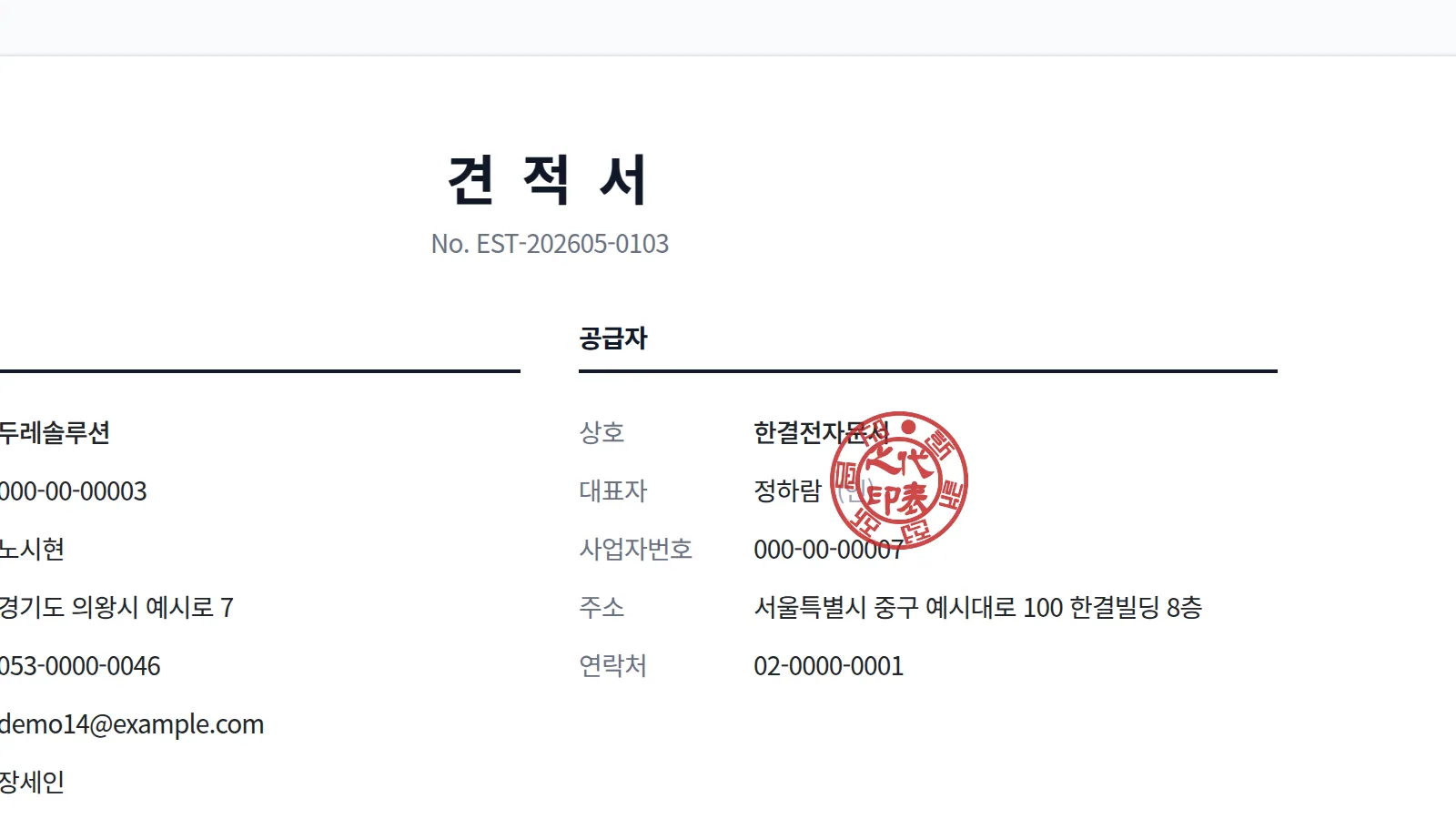
PNG 투명 배경 도장을 써야 하는 이유
흰 배경 JPG 파일로 만든 전자도장은 날인 위치에 하얀 박스가 생겨 계약서 텍스트를 가릴 수 있어요.
투명 배경 PNG 파일을 쓰면 도장 이미지 아래 텍스트가 그대로 보이고, 인쇄해도 박스 없이 자연스러운 날인 결과가 나와요.
PNG 파일이 없다면 그래픽 편집 도구나 온라인 배경 제거 서비스를 활용해 투명화한 뒤 등록하면 돼요.
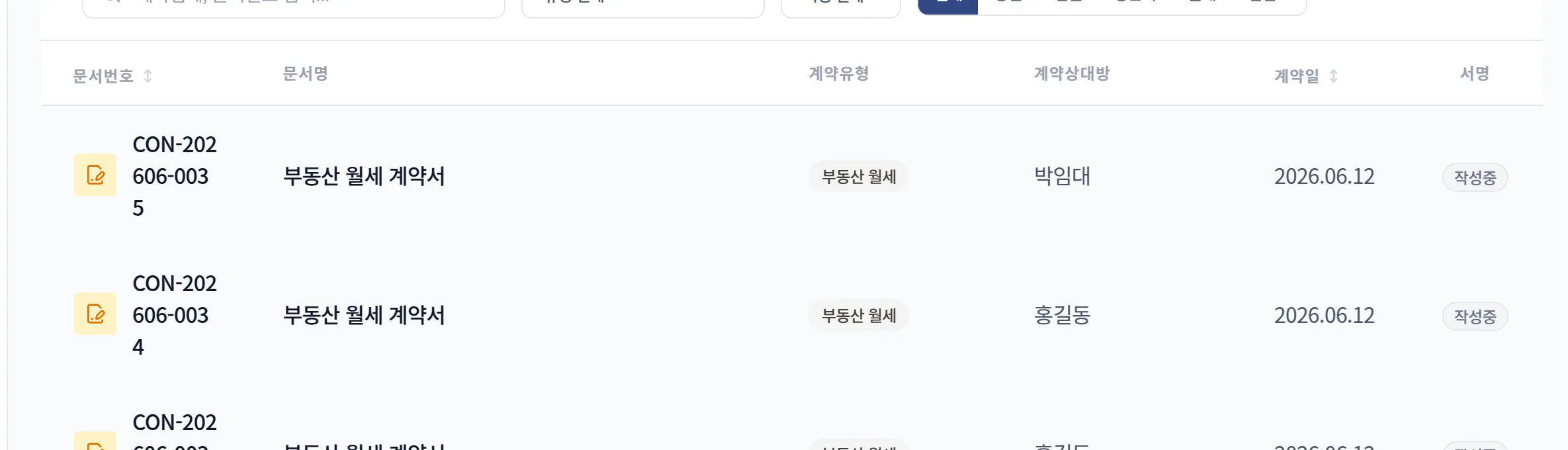
문서박사에서 PDF 다운로드 시 화질
문서박사는 계약서를 PDF 로 변환할 때 등록된 도장 이미지 해상도를 최대한 유지해요.
원본 도장 파일의 해상도가 충분하다면 다운로드한 PDF 를 인쇄했을 때도 선명한 도장을 확인할 수 있어요.
PDF 미리보기 화면에서 도장 이미지를 먼저 확인하고 인쇄로 넘어가는 게 좋아요.

인쇄 설정에서 확인해야 할 것
품질 좋은 PDF 를 받았어도 인쇄 설정이 낮으면 결과물이 흐려질 수 있어요.
아래 순서로 확인해보세요.
- 브라우저에서 바로 인쇄하지 말고 PDF 파일로 먼저 저장한 다음 PDF 뷰어(예: Adobe Acrobat Reader)에서 열어 인쇄
- 인쇄 대화 상자에서 "이미지 압축 없이 인쇄" 또는 "고급 → 고화질 인쇄" 옵션 선택
- 프린터 속성에서 품질 설정을 "최고" 또는 DPI 300 이상으로 지정
브라우저 인쇄 기능은 이미지를 자체 압축하는 경우가 있어서 PDF 뷰어를 거치는 경로가 품질 면에서 유리해요.
이미 등록한 도장 이미지를 고화질로 교체하려면
설정 메뉴에서 기존 전자도장 이미지를 삭제하고 고해상도 파일로 교체할 수 있어요.
교체 이후 날인하는 계약서부터 새 이미지가 적용돼요.
이전에 만든 계약서는 PDF 를 다시 다운로드하면 바뀐 도장 이미지가 반영되는지 서비스 설정에 따라 달라질 수 있으므로, 중요한 계약서는 도장 이미지를 바꾼 뒤 새로 날인해 재발행하는 게 더 확실해요.
출력 품질 체크 순서 정리
전자도장 날인 계약서의 인쇄 품질은 아래 세 단계가 모두 맞아야 해요.
- 도장 이미지 원본 해상도가 충분한가 (300 DPI 이상, 투명 PNG 권장)
- PDF 다운로드 후 미리보기에서 도장이 선명하게 보이는가
- 인쇄 시 PDF 뷰어를 거쳐 고화질 설정으로 출력하는가
이 순서대로 확인하면 화면에서 보이는 도장과 가장 비슷한 품질의 출력물을 얻을 수 있어요.
문서박사는 전자도장, 계약서, 공문, 거래처 관리를 무료로 시작할 수 있어요.
도장 이미지를 새로 등록하거나 교체해보고 PDF 미리보기로 확인하는 것부터 시작해보세요. 문서박사에서 바로 확인할 수 있어요.