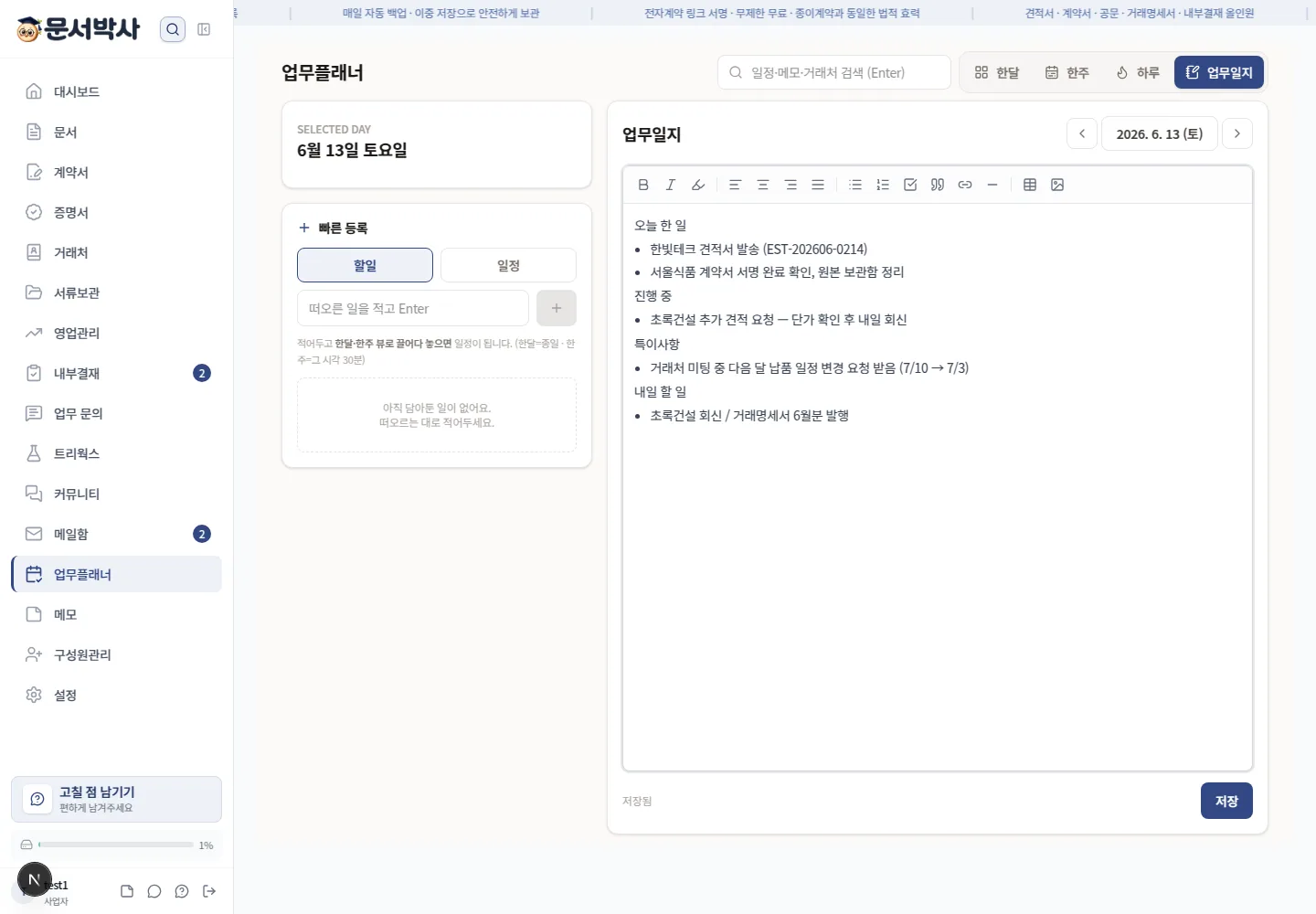
업무플래너 안의 업무일지 탭에서 위처럼 그날의 기록을 쓰면, 날짜별로 자동 저장돼서 언제든 다시 꺼내볼 수 있어요.
업무일지 양식을 검색하면 한글·엑셀 파일이 잔뜩 나와요.
그런데 양식을 내려받아 쓰다 보면 같은 문제가 반복돼요. 파일이 날짜별로 흩어지고, 지난주 일지를 찾으려면 폴더를 뒤져야 하고, 컴퓨터를 바꾸면 어디 갔는지 모르게 되죠.
업무일지는 양식이 핵심이 아니라 꾸준히 쌓이고 다시 찾을 수 있는 것이 핵심이에요.
문서박사 업무플래너에는 날짜별 업무일지가 들어 있어요. 무료고, 양식 파일을 관리할 필요가 없어요.
업무일지, 뭘 쓰면 될까
형식은 단순할수록 오래 가요. 이 네 가지면 충분해요.
- 오늘 한 일, 끝낸 업무를 한 줄씩
- 진행 중인 일, 어디까지 했고 뭐가 남았는지
- 특이사항: 거래처 요청, 문제 상황, 결정 사항
- 내일 할 일, 다음 날 아침에 바로 시작할 수 있게
매일 같은 틀로 쓰면 나중에 "그 건 언제 처리했더라"를 날짜로 바로 찾을 수 있어요. 인수인계나 업무 보고가 필요할 때도 일지가 그대로 근거가 되고요.
파일이 아니라 날짜로 쌓여요
문서박사 업무일지는 업무플래너의 업무일지 탭에서 써요.
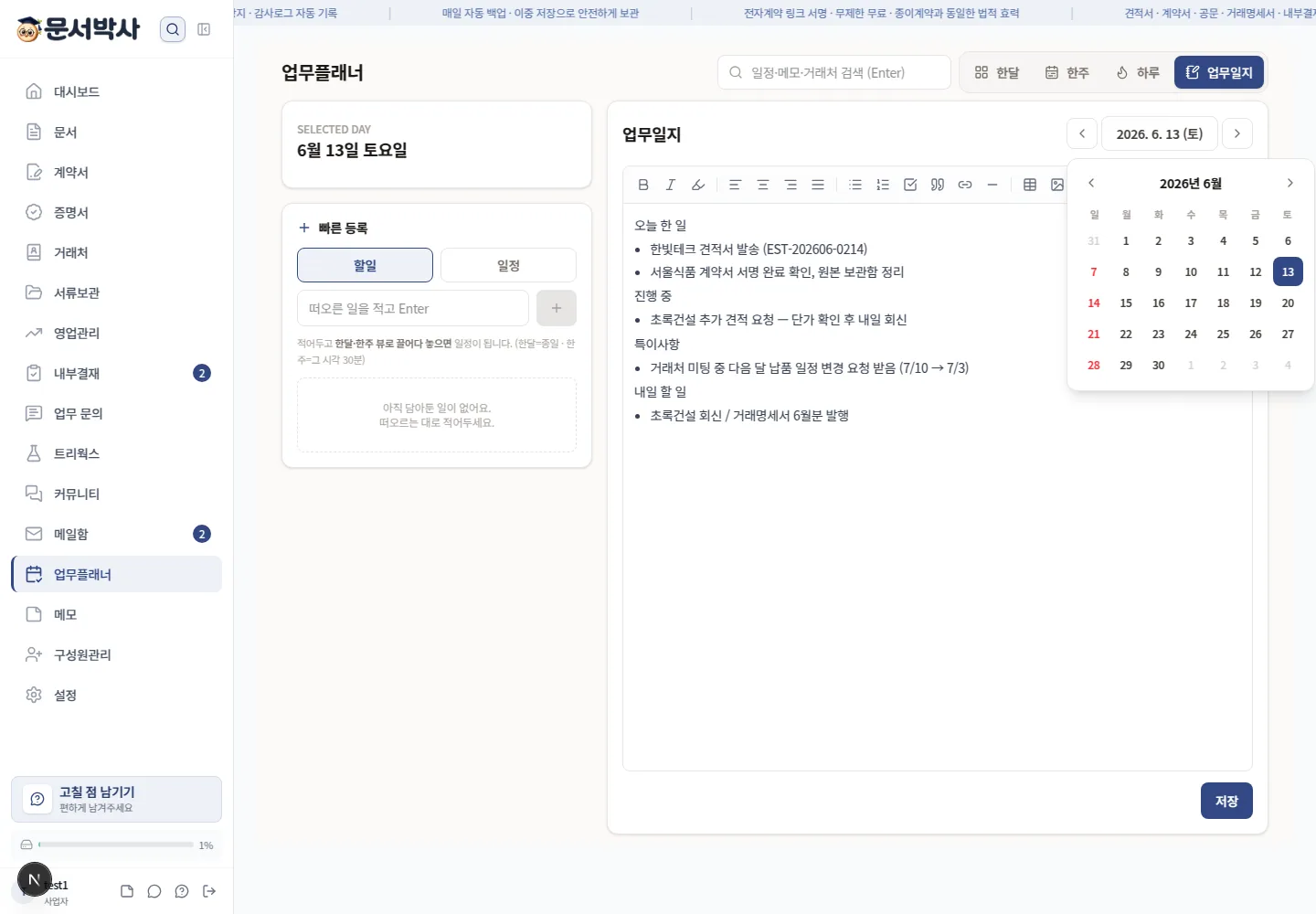
오늘 날짜의 일지가 바로 열리고, 다른 날 일지는 달력에서 날짜만 고르면 그날 기록이 그대로 나와요. 파일명을 정하거나 폴더를 만들 일이 없어요.
에디터는 견적서·계약서에 쓰는 것과 같은 문서 에디터라서, 글머리표·표·이미지 첨부까지 돼요. 현장 사진을 붙여두거나 정산 표를 그대로 넣을 수 있어요.
쓰다 만 일지도 자동 저장
업무일지는 쓰다가 전화 받고, 손님 오고, 자리를 뜨는 일이 많죠.
문서박사 일지는 입력을 멈추면 잠시 후 자동 저장돼요. 저장 버튼을 안 눌러도 "저장됨" 표시가 뜨고, 네트워크가 잠깐 끊겨도 다시 연결되면 자동으로 재시도해요.
모바일에서도 같은 화면이 열려서, 외근 끝나고 이동하면서 그날 일지를 마무리할 수 있어요.
할일·일정과 같은 화면에서
업무일지가 따로 노는 앱이 아니라 업무플래너 안에 있다는 게 편한 점이에요.
한달/한주/하루 보기에서 오늘 할일과 일정을 처리하고, 하루를 닫을 때 업무일지 탭으로 넘어가 기록하면 흐름이 자연스러워요. 하루 보기에서 그날 처리한 항목들을 보면서 일지를 쓰면 빠뜨릴 일도 줄고요.
거래처 관리나 견적서 발송 같은 일과 묶여 있어서, "오늘 ○○상사에 견적 보냄" 같은 기록을 쓰고 다음 날 그 견적서를 같은 곳에서 찾아 이어가는 식으로 쓸 수 있어요.
양식 파일은 이제 그만 받으세요
업무일지 양식을 매번 새로 받고, 파일을 정리하고, 백업을 걱정하는 시간이면 오늘 일지를 다 쓰고도 남아요.
문서박사에 무료로 가입하고 업무플래너의 업무일지 탭에서 오늘 치 기록부터 시작해보세요.