
퇴사자 업무 인수인계는 파일 몇 개를 넘기는 일이 아니라, 회사 문서와 거래처 기록을 다음 담당자가 이어서 볼 수 있게 정리하는 일이에요.
문서박사는 기존 계정의 문서, 견적서, 계약서, 거래처, 영업활동, 발송이력, 보관 파일은 유지하고 로그인 정보만 새 담당자 기준으로 바꾸는 계정 인수인계 흐름을 제공합니다.
직원 권한과 사장 권한 이전까지 함께 정리하면 담당자가 바뀌어도 업무 흐름이 덜 끊깁니다.
퇴사자 인수인계에서 자주 빠지는 것
퇴사자에게 “파일 보내주세요”라고만 하면 빠지는 게 많아요.
진행 중인 견적서, 계약서 원본, 거래처 담당자, 다음 연락 예정일, 고객 문의 답변 이력은 파일 하나로 끝나지 않습니다.
개인 PC와 개인 메일, 개인 메신저에 흩어져 있으면 인수인계가 끝난 뒤에도 계속 질문이 생겨요.
그래서 업무 기록은 개인이 아니라 회사 계정 안에 남아 있어야 합니다.
문서박사 계정 인수인계는 무엇을 바꾸나요?
문서박사 설정에는 계정 인수인계 화면이 있어요.
이 기능은 기존 업무자료는 유지하고 로그인 정보를 새 담당자 기준으로 바꿉니다.
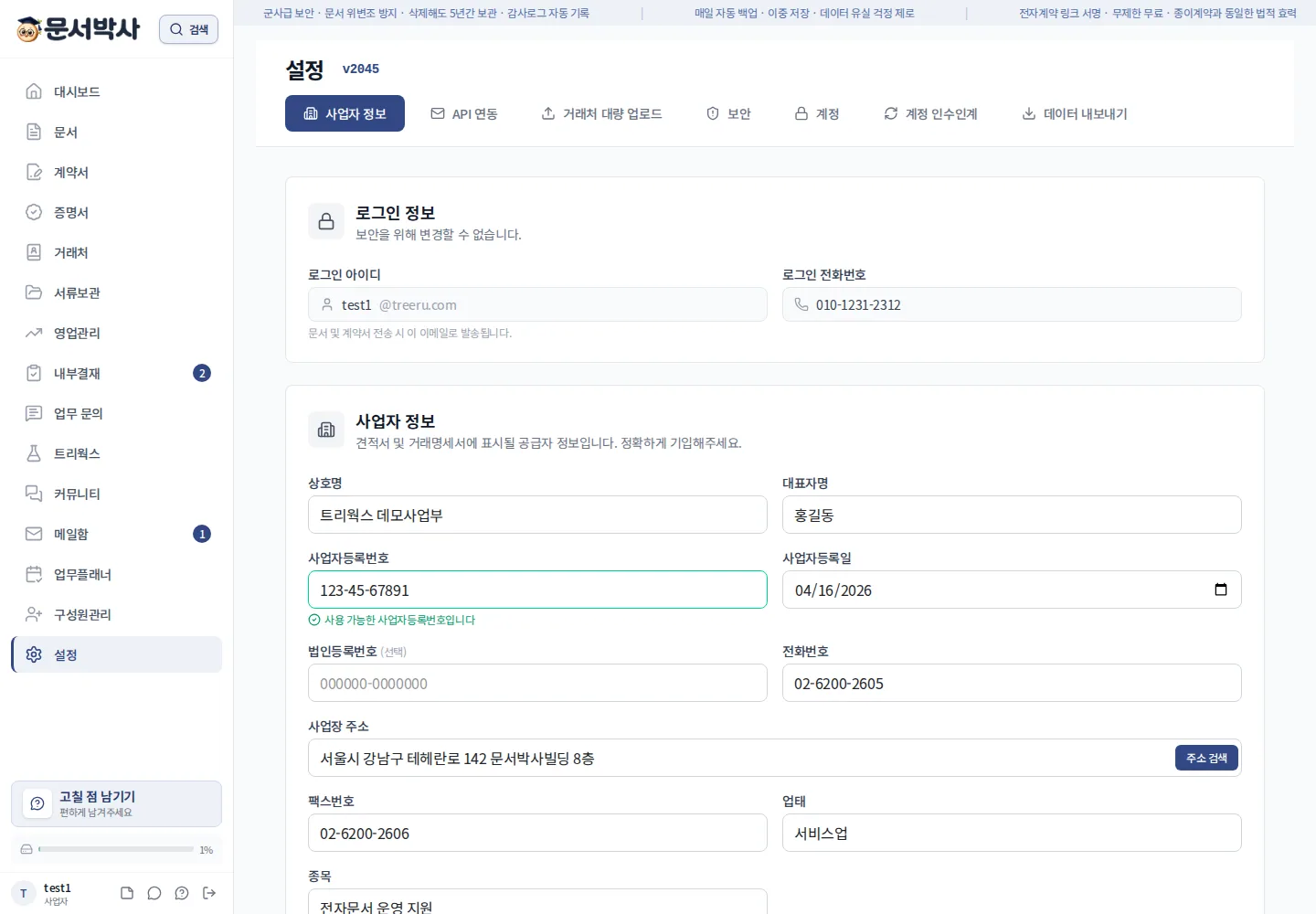
유지되는 내용은 문서, 계약, 견적, 거래처, 영업관리, 보관 파일, 발송이력입니다.
변경되는 내용은 아이디, 비밀번호, 개인이메일이에요.
계정 인수인계를 적용하면 기존 세션은 로그아웃되고, 2단계 인증 설정은 초기화됩니다.
새 담당자는 새 아이디와 비밀번호로 다시 로그인하면 됩니다.
아무나 바꿀 수 없게 확인 절차가 있어요
계정 인수인계는 중요한 작업이라 현재 비밀번호 확인이 필요합니다.
새 아이디는 @treeru.com 아이디로 사용되고, 이미 사용 중인 아이디는 사용할 수 없어요.
새 비밀번호는 8자 이상, 영문과 숫자 조합이어야 합니다.
새 개인이메일은 비밀번호 찾기와 계정 안내에 쓰이므로 @treeru.com이 아닌 외부 이메일을 입력해야 해요.
마지막으로 기존 업무자료가 새 담당자에게 이어지는 것에 동의해야 인수인계를 적용할 수 있습니다.
직원 계정과 권한도 같이 정리하기
퇴사자가 직원 계정이라면 계정 인수인계보다 직원 권한 정리가 먼저일 수 있어요.
직원관리 화면에서 직원별 접근 권한을 확인하고, 필요 없는 권한은 끄거나 직원을 제거할 수 있습니다.
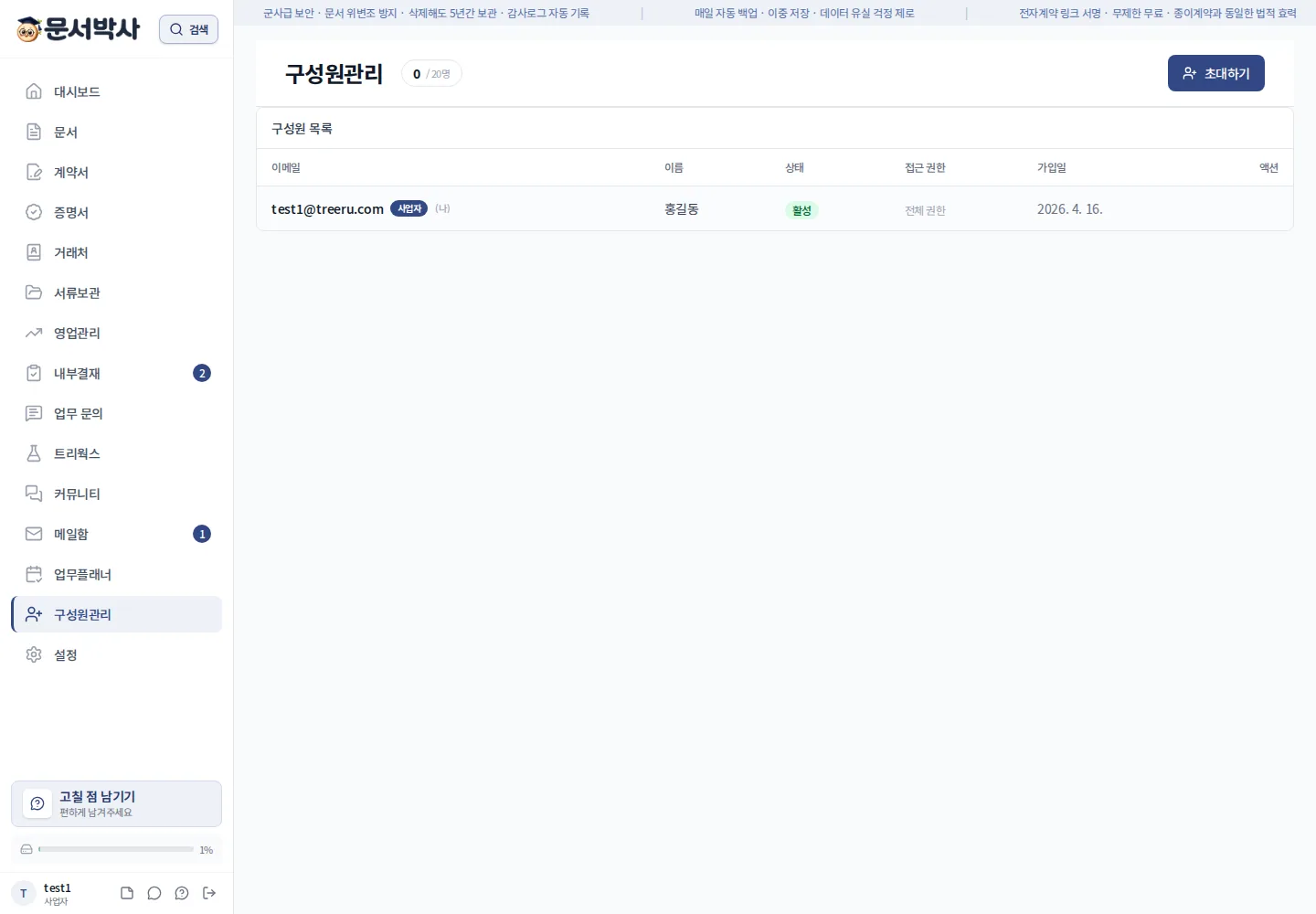
문서, 계약서, 거래처, 서류보관, 영업관리 같은 메뉴를 역할별로 나눠두면 새 담당자에게 필요한 권한만 열어줄 수 있어요.
직원 권한관리는 직원 권한관리 무료로 시작하기 글에서 더 자세히 정리했습니다.
사장 권한 이전이 필요한 경우
대표 계정 자체가 바뀌는 경우에는 직원관리의 사장 권한 이전을 사용할 수 있어요.
이 기능은 활성 상태의 직원을 새 사장 권한자로 지정합니다.
실행하려면 이전 대상 직원을 선택하고, 확인 문구 사장 권한 이전을 직접 입력해야 합니다.
사장 권한을 이전하면 기존 대표는 직원으로 바뀌고, 새 대표는 전체 권한을 갖게 돼요.
작업 후에는 다시 로그인해야 합니다.
인수인계 체크리스트
퇴사나 담당 변경 전에 아래 순서로 확인해보세요.
- 진행 중인 견적서와 계약서 확인
- 중요 거래처와 담당자 정보 확인
- 영업관리에서 팔로업과 최근 활동 확인
- 서류보관의 공용 파일 위치 확인
- 업무문의와 답변 이력 확인
- 직원 권한 정리 또는 계정 인수인계 적용
- 대표자가 바뀌면 사장 권한 이전 검토
이 체크리스트를 사람 기억에만 맡기면 빠지는 항목이 생기기 쉽습니다.
문서박사처럼 업무 기록이 한 계정 안에 남아 있으면 새 담당자가 화면을 열고 흐름을 따라가기 쉬워요.
작은 회사일수록 먼저 준비해야 해요
직원이 적은 회사는 한 사람이 여러 일을 맡는 경우가 많습니다.
그래서 한 명이 빠지면 영업, 문서, 계약, 파일, 문의가 한꺼번에 흔들릴 수 있어요.
처음부터 직원 계정과 권한을 나누고, 중요한 문서를 회사 계정 안에 남겨두면 인수인계가 훨씬 단단해집니다.
문서박사는 견적서, 계약서, 거래처, 영업관리, 서류보관, 직원관리를 무료로 시작할 수 있어요.
퇴사자 인수인계가 걱정된다면 문서박사에서 계정과 권한부터 정리해보세요.