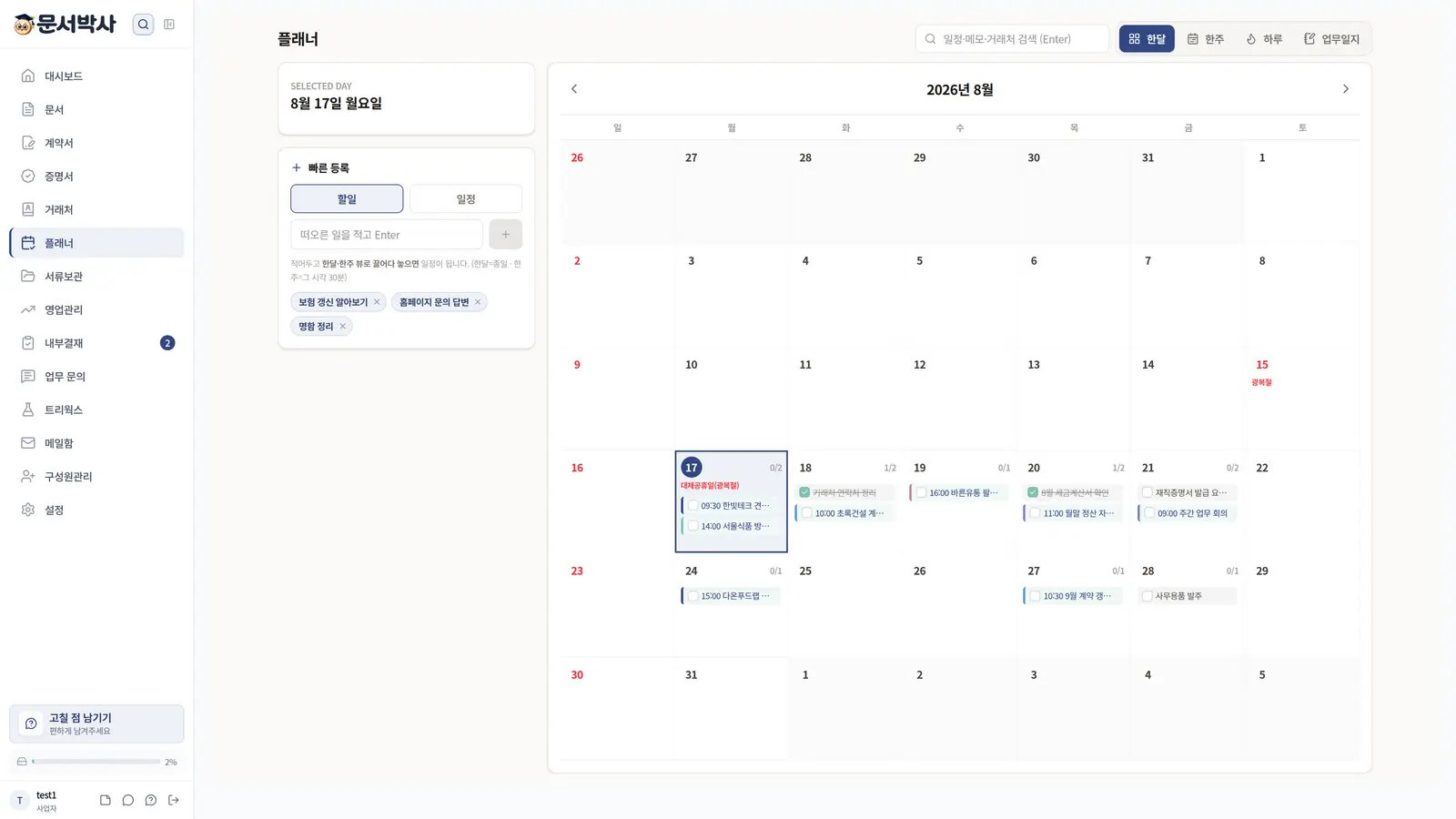
업무 일정 관리 캘린더는 회사 일을 날짜 위에 올려두고 보는 도구예요. 문서박사 업무플래너의 캘린더는 한달·한주·하루 보기를 오가며 일정과 할 일을 같이 관리하고, 거래처까지 연결해서 무료로 쓸 수 있어요.
일반 캘린더 앱은 "몇 시에 뭐가 있다"까지는 잘 보여줘요.
그런데 회사 일은 거기서 끝나지 않죠. 그 일정이 어느 거래처 건인지, 오늘 못 한 일을 언제로 미뤘는지, 그날 무슨 얘기를 했는지가 같이 남아야 다음 주에 이어서 일할 수 있어요.
문서박사 업무플래너는 그 기록이 캘린더 안에 같이 쌓이도록 만든 화면입니다.
한달·한주·하루, 세 가지 보기를 버튼 하나로 오갑니다
화면 오른쪽 위에 한달 · 한주 · 하루 · 업무일지 네 개의 버튼이 있어요. 지금 보고 싶은 단위를 눌러서 바로 바꿉니다.
- 한달: 날짜별로 무엇이 있는지 한눈에 봐요. 날짜마다 완료/전체 개수가 같이 표시돼요
- 한주: 시간대 격자에 일정이 놓여요. 시간 없는 할 일은 맨 위 종일 줄에 따로 모입니다
- 하루: 그날 것만 크게 봐요. 우선순위, 거래처, 메모까지 펼쳐집니다
- 업무일지: 그날 있었던 일을 글로 남기는 화면이에요
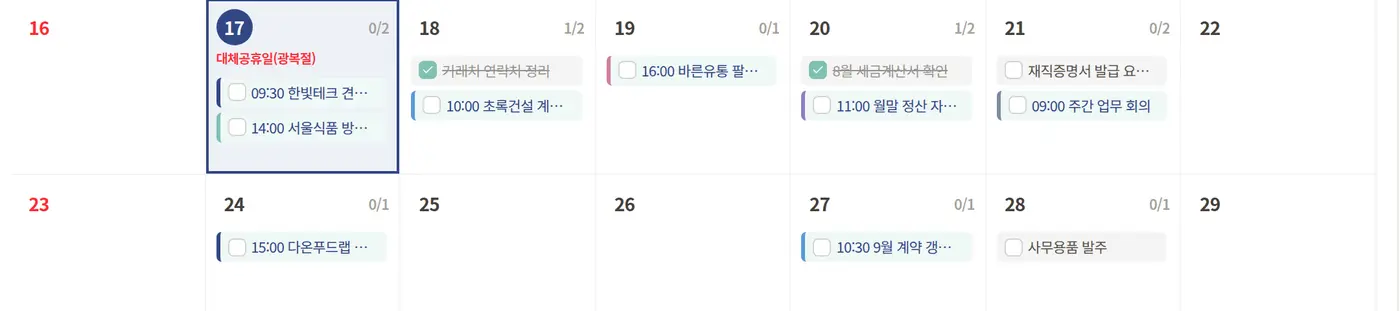
한달 보기에서는 공휴일이 이름과 함께 빨간색으로 나오고, 업무일지를 쓴 날에는 일지 표시가 붙어요. 날짜를 누르면 그날의 하루 보기로 바로 넘어갑니다.
체크박스는 캘린더 위에서 바로 눌러요. 화면을 옮기지 않고 그 자리에서 완료 처리하면 그 날짜의 완료 개수도 같이 올라갑니다.
날짜를 바꿀 때는 끌어다 놓으면 됩니다
일정이 밀리는 건 흔한 일이죠. 문서박사 업무플래너에서는 한달 보기에서 항목을 다른 날짜로 끌어다 놓으면 그날로 옮겨져요. Ctrl 키를 누른 채로 끌면 옮기는 대신 복사됩니다.
한주 보기에서는 시간대 안에서 끌어 옮길 수 있고, 블록 아래쪽을 잡아 늘리면 끝나는 시각이 바뀝니다. 빈 칸을 누르면 왼쪽 빠른 등록에 그 날짜와 시각이 채워져요.
날짜를 아직 못 정한 일은 보관함에 적어둡니다
왼쪽 빠른 등록의 할일 탭에 떠오른 일을 적고 Enter를 누르면 보관함에 칩으로 담겨요. 날짜를 정하지 않아도 됩니다.
나중에 그 칩을 한달 보기의 날짜에 끌어다 놓으면 그날 종일 항목이 되고, 한주 보기의 시간대에 놓으면 그 시각 30분짜리 일정이 돼요.
반대로 캘린더에 있는 항목을 보관함 쪽으로 끌면 날짜를 떼고 다시 보관함으로 돌아갑니다. "이번 주는 못 하겠다" 싶은 일을 지우지 않고 잠시 빼둘 때 쓰면 편해요.
하루 보기에서는 업무일지를 옆에 놓고 씁니다
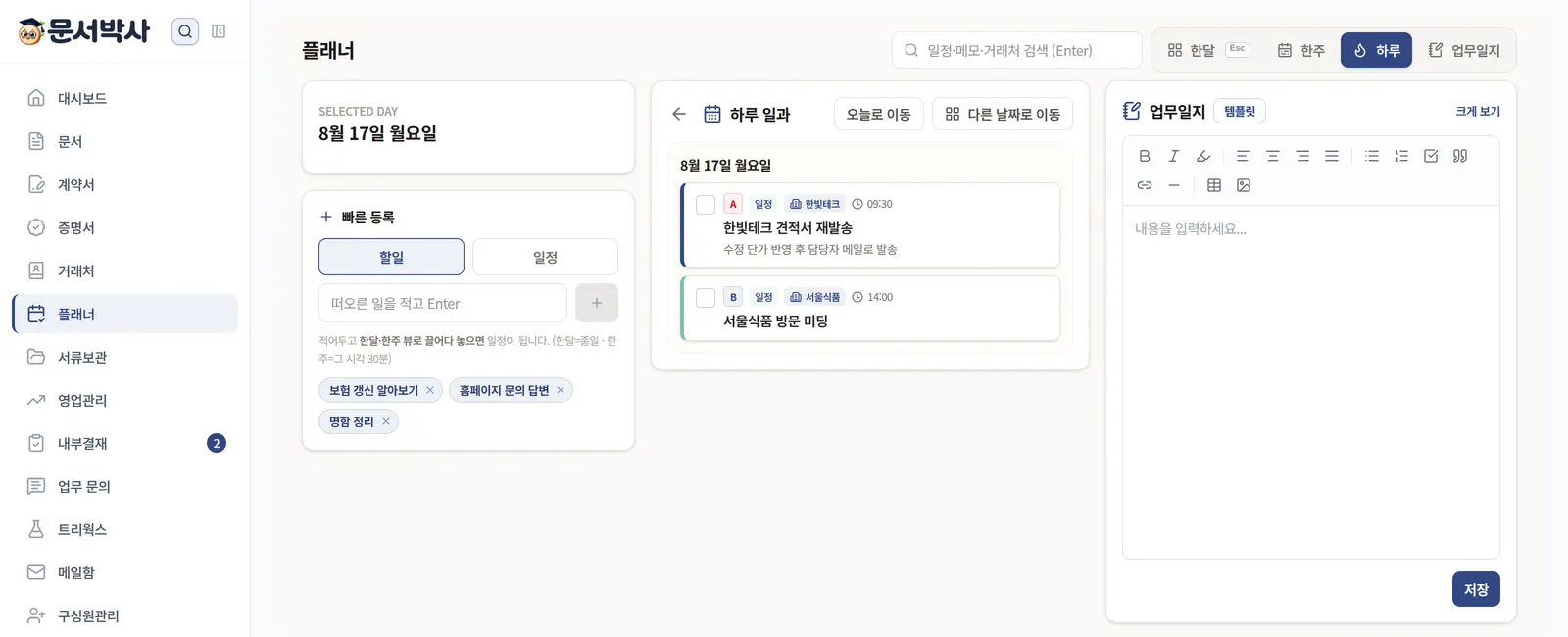
하루 보기는 그날 일을 종일 항목과 시간 있는 일정으로 나눠서 보여줘요. 항목마다 A·B·C 우선순위, 일정/TODO 구분, 연결한 거래처, 시간, 메모가 함께 보입니다.
화면이 넓으면 오른쪽에 업무일지가 같이 열려요. 일정을 보면서 그날 기록을 바로 적을 수 있고, 내용은 자동저장됩니다. 자주 쓰는 형식은 템플릿으로 저장해두고 불러 쓰면 돼요.
거래처를 연결하면 영업기록에도 남습니다
일정을 만들 때 거래처를 검색해서 연결할 수 있어요. 연결한 항목은 그 거래처의 영업활동에도 자동으로 기록됩니다.
"한빛테크 견적서 재발송"이라는 일정에 한빛테크를 연결하면, 플래너에는 오늘 할 일로 남고 거래처 화면에는 활동 이력으로 남아요.
메모를 따로 옮겨 적지 않아도 거래처별 이력이 쌓이니까, 담당자가 바뀌어도 그동안 뭘 했는지 찾아볼 수 있습니다.
공휴일, 반복, 음력, 알림
- 공휴일: 한국 공휴일이 이름과 함께 캘린더에 표시됩니다
- 반복: 매일·매주·매월·매년 반복을 만들 수 있고, 매주는 요일을 골라요. 반복 중 한 건만 고치거나 이후 전체를 고칠 수 있습니다
- 음력: 음력 날짜로 등록하면 양력 며칠에 잡히는지 미리 보여주고, 매년 반복으로 넣을 수 있어요. 제사나 생신을 챙길 때 씁니다
- 색상: 네이비·민트·하늘·보라·로즈·슬레이트 여섯 가지 라벨로 종류를 구분해요
- 알림: 시간을 지정한 항목에 이메일 알림을 걸 수 있어요. 정시, 10분 전, 15분 전, 30분 전, 1시간 전, 1일 전, 1주일 전 중에서 고릅니다. 카카오톡 알림은 설정에서 카카오를 연동한 계정에서 쓸 수 있어요
지난 일을 찾을 때는 검색으로
상단 검색창은 일정 제목, 메모, 거래처명에서 찾아줘요. 결과를 누르면 그 날짜로 바로 이동합니다.
"그 업체 방문이 언제였더라" 같은 상황에서 달력을 앞뒤로 넘기지 않아도 됩니다.
자주 묻는 질문
업무 일정 관리 캘린더를 무료로 쓸 수 있나요
네. 문서박사 업무플래너의 캘린더는 가입하면 무료로 쓸 수 있어요. 일정, 할 일, 우선순위, 거래처 연결, 반복, 알림, 업무일지가 모두 포함됩니다.
일정을 다른 날짜로 옮기려면 다시 등록해야 하나요
아니요. 한달 보기에서 항목을 그 날짜로 끌어다 놓으면 옮겨집니다. Ctrl 키를 누른 채로 끌면 원래 날짜에 두고 복사돼요.
시간을 정하지 않은 할 일도 넣을 수 있나요
넣을 수 있어요. 빠른 등록의 할일 탭에 적으면 날짜 없이 보관함에 담기고, 하루·한달 보기에서는 종일 항목으로 표시됩니다.
일정 알림은 어떻게 오나요
시간을 지정한 항목에 이메일 알림을 켜면 고른 시점에 알림 메일이 옵니다. 카카오톡 알림은 설정에서 카카오를 연동한 계정에서 함께 선택할 수 있어요.
직원과 같이 쓸 수 있나요
직원 계정을 만들고 업무플래너 권한을 주면 각자 자기 플래너를 씁니다. 권한 설정은 직원 권한관리 무료로 시작하기에서 이어서 볼 수 있어요.
정리
업무 캘린더는 예쁘게 보이는 것보다 다음 일이 이어지느냐가 중요해요. 날짜를 끌어서 옮기고, 거래처를 붙여두고, 그날 기록을 옆에 남길 수 있으면 지난주에 하던 일을 이번 주에 다시 찾지 않아도 됩니다.
문서박사에 무료로 가입하고 플래너 메뉴에서 한달 보기부터 열어보세요.