잠재고객과 통화를 마치고 나서 내용을 기록할 곳이 없으면 결국 메모장이나 엑셀로 가게 돼요.
그런데 그 기록이 담당자가 바뀌거나 파일이 흩어지면 나중에 찾기 어렵고 인수인계도 제대로 안 됩니다.
엑셀로 전화상담 기록을 쌓으면 어떤 문제가 생기나요
통화 직후에 내용을 남기기도 바쁜데, 파일을 열고 행을 추가하고 저장하는 과정이 번거로워요.
팀원마다 엑셀 형식이 달라지고, 누가 언제 어떤 내용을 적었는지 구분하기 어렵습니다.
잠재고객이 다시 연락해왔을 때 "전에 무슨 얘기 했더라"를 찾으려면 파일을 열고 이름을 검색해야 해요.
영업팀이 두 명만 넘어도 같은 잠재고객에게 두 사람이 따로 전화하는 일이 생기기도 합니다.
거래처로 먼저 등록하고 활동을 기록해요
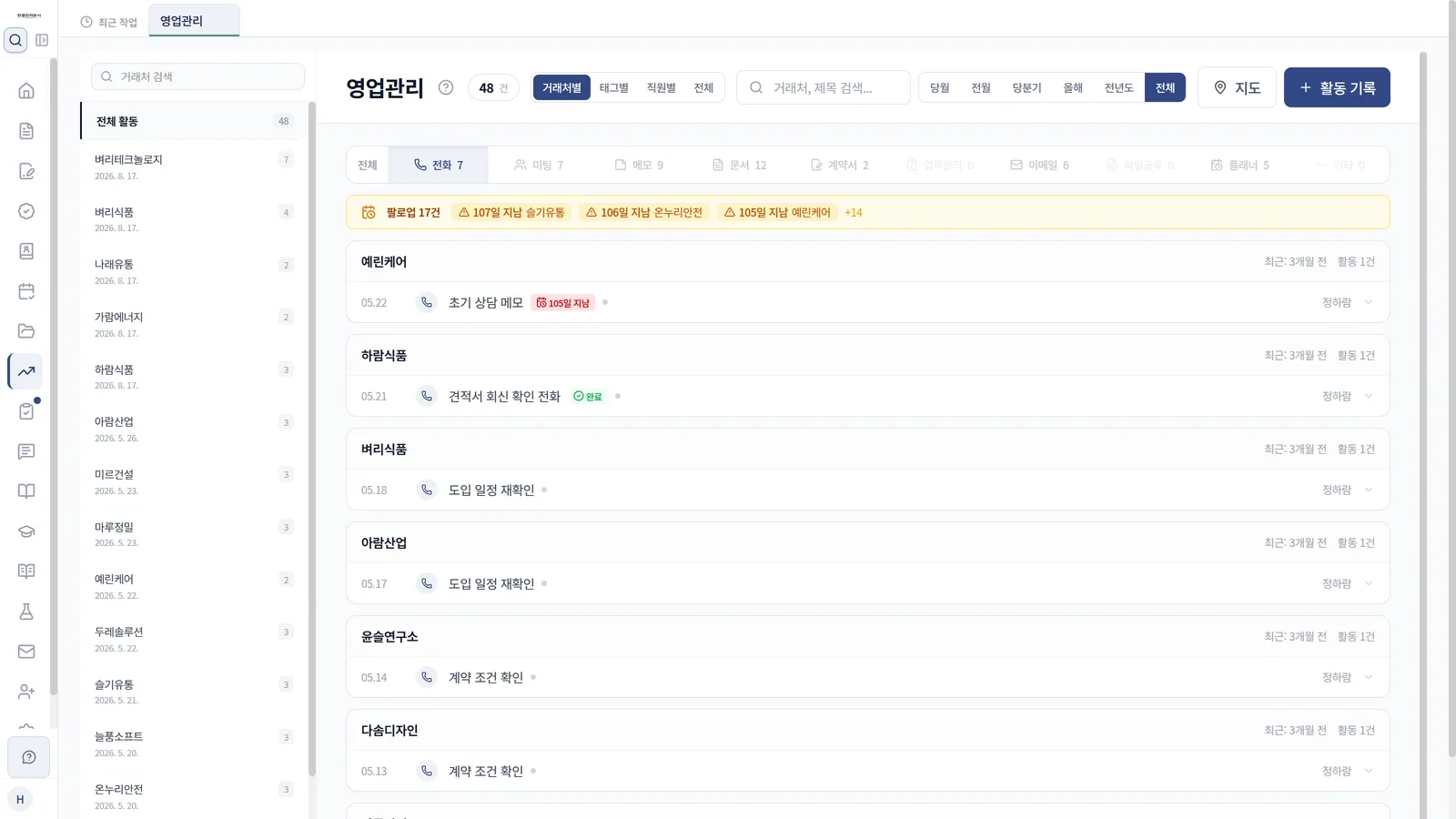
문서박사는 거래처 화면에서 잠재고객을 먼저 등록하고, 영업관리에서 활동을 기록하는 구조예요.
잠재고객이라도 거래처에 추가해두면, 이후 전화·방문·견적 활동이 모두 그 거래처 기록으로 쌓입니다.
거래처 등록 시 상호명, 담당자, 연락처만 입력해두면 충분해요.
전화상담 내용 입력하는 방법
영업관리 화면에서 '활동 추가'를 누르고 거래처를 선택한 뒤, 활동 유형을 '전화'로 고르고 내용을 입력하면 됩니다.

통화가 끝나고 내용만 짧게 적어두면 돼요.
"가격 문의, 5인 이상 시 견적 요청 예정"이나 "다음 주 월요일 다시 연락 원함" 같은 식으로요.
기록하는 데 30초면 충분해서 통화 직후에 바로 남기기 어렵지 않습니다.
거래처별로 통화 이력이 자동으로 쌓여요
영업관리에 기록한 활동은 거래처 화면과 연결돼요.
거래처를 열면 그 잠재고객과 주고받은 활동 이력이 시간순으로 보입니다.
새 담당자가 잠재고객을 인수받더라도, 이전 통화 내용을 따로 물어보거나 파일을 뒤질 필요 없이 기록만 열면 돼요.
태그로 잠재고객 단계를 구분해요
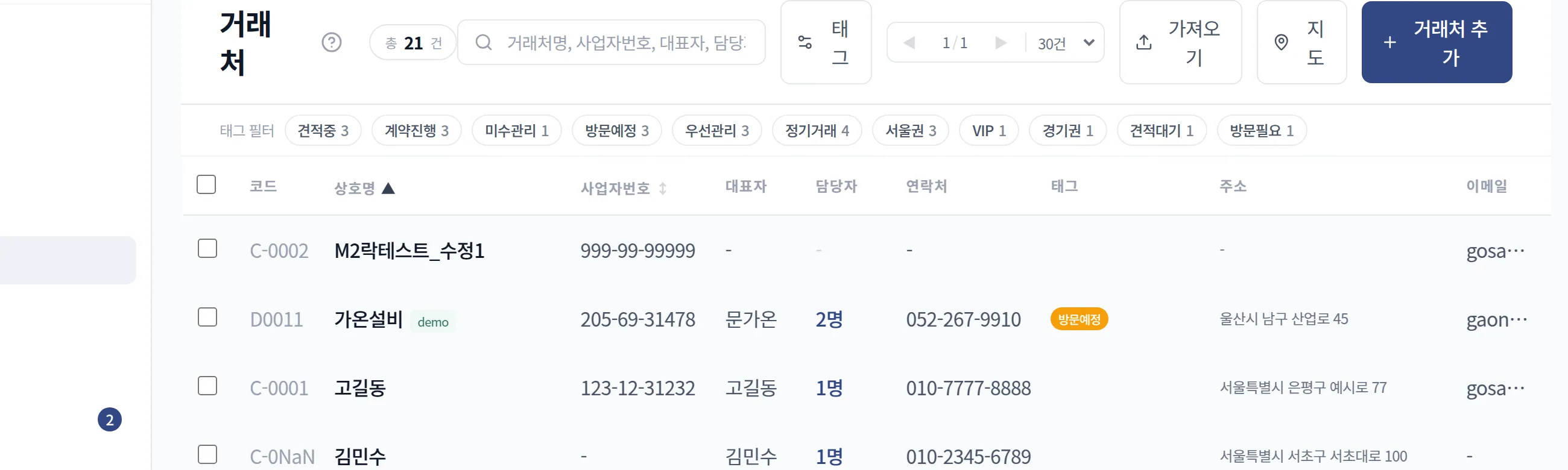
거래처 등록 시 "잠재고객", "상담중", "견적대기" 같은 태그를 붙이면 지금 어느 단계에 있는지 한눈에 볼 수 있어요.
전화상담 후 상황이 달라지면 태그만 바꿔주면 됩니다.
태그로 필터링하면 "지금 상담 진행중인 잠재고객"만 모아볼 수 있어서, 오늘 누구에게 먼저 연락할지 정하기가 편해요.
같은 잠재고객에게 두 번 전화하는 일을 줄여줘요
거래처에 기록이 남아 있으면 동료가 먼저 연락한 잠재고객인지 바로 알 수 있어요.
팀원이 지난주에 통화하고 "다음 달 재연락"이라고 메모해뒀다면, 내가 지금 다시 전화하기 전에 그 기록을 보고 판단할 수 있습니다.
엑셀 파일을 매번 공유하거나 동료에게 물어봐야 하는 번거로움이 없어요.
전화상담 기록이 견적으로 이어지는 흐름
잠재고객과 상담하다 견적이 필요하다는 이야기가 나왔다면, 바로 견적서 작성으로 넘어갈 수 있어요.
문서박사는 등록된 거래처 정보가 견적서에 자동으로 들어오기 때문에, 이름·연락처·회사명을 다시 입력하지 않아도 됩니다.
전화 기록이 영업 활동 이력으로 남고, 그 이력이 견적·계약으로 이어지는 흐름이 한 화면에서 보여요.
엑셀과 비교하면
엑셀은 파일을 열고, 행을 찾고, 저장하고, 공유해야 해요.
기록하는 사람이 달라지면 형식도 달라지고, 나중에 검색도 직접 해야 합니다.
문서박사는 거래처를 선택하면 관련 기록이 이미 거기 있고, 활동을 추가할 때도 거래처를 고르고 내용만 쓰면 돼요.
문서박사는 견적·계약·거래처·영업기록을 무료로 시작할 수 있어요.
지금 전화상담 기록이 엑셀이나 메모장에 흩어져 있다면, 문서박사에서 거래처부터 하나씩 옮겨보세요.