
거래처 지도는 외근 전에 방문 후보, 이동 경로, 팔로업 날짜를 함께 확인해서 방문 동선을 짜는 방법이에요.
약속된 미팅만 다녀오는 대신 근처 거래처를 같이 묶어보면 이동 시간은 줄고 영업 접점은 늘어납니다.
방문 영업을 하다 보면 이런 순간이 자주 생겨요.
"오늘 강서구로 미팅 가는데… 근처에 우리 거래처 누가 있더라?"
"이번 주 지방 출장 가는 김에 한 곳 더 들를 수 없을까?"
거래처 명단을 엑셀로 정리해도 주소만 봐서는 거리가 잘 안 잡혀요.
한 번에 두세 곳을 들르면 이동 시간이 줄어드는데, 위치를 모르니 약속 잡힌 곳만 다녀오게 됩니다.
문서박사의 거래처 지도는 이 문제를 풀기 위한 기능이에요.
거래처가 지도에 찍히면 동선이 보입니다
문서박사에 등록된 거래처는 주소가 있으면 지도에 표시됩니다.
아래 화면처럼 거래처 위치가 한 번에 보이면, 어느 지역에 거래처가 몰려 있는지 바로 알 수 있어요.
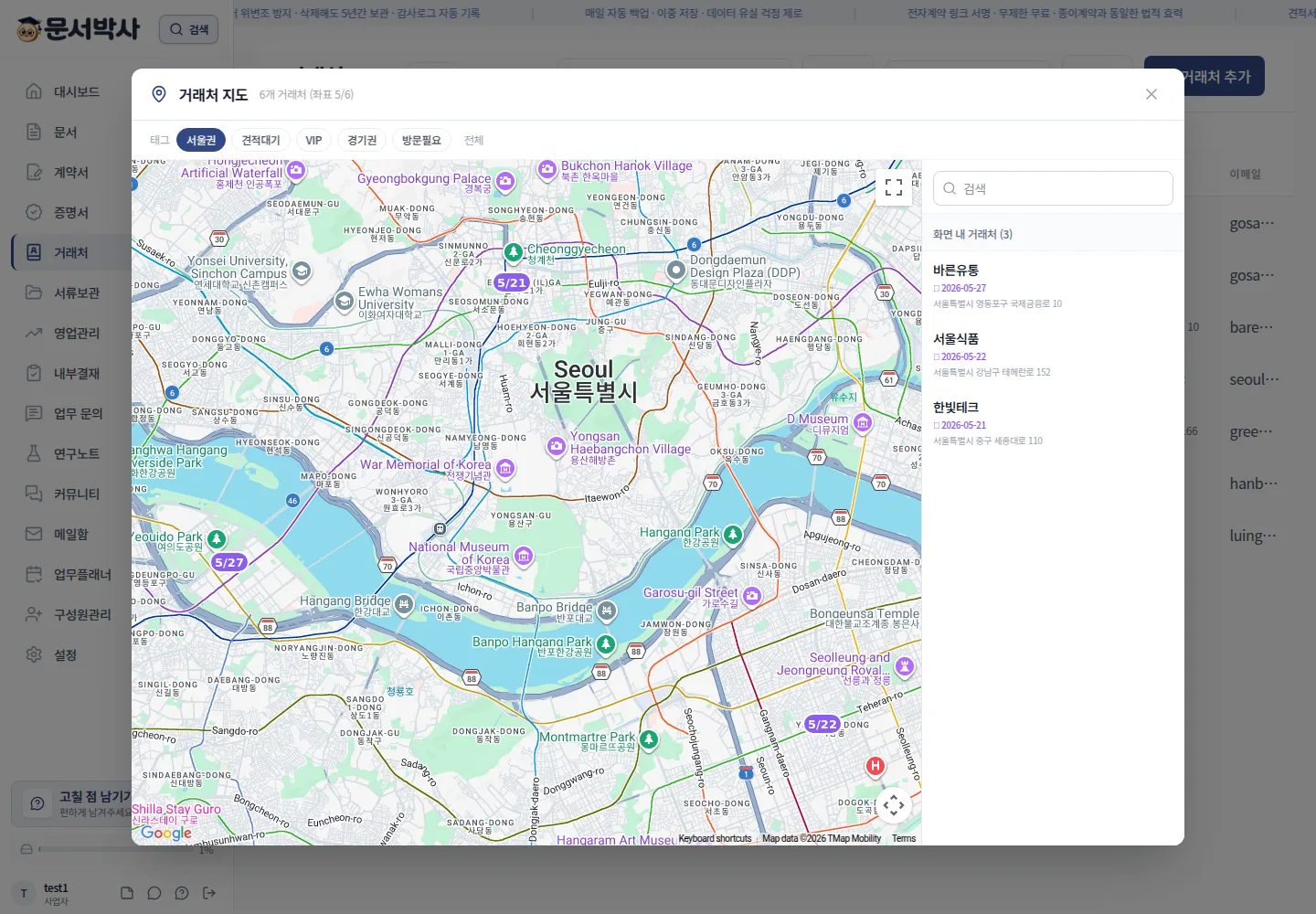
이 화면이 중요한 이유는 단순합니다. 방문할 곳 하나만 보는 게 아니라, 그 근처에 같이 들를 거래처가 있는지 같이 볼 수 있기 때문이에요.
엑셀 주소 목록에서는 놓치기 쉬운 정보가 지도에서는 바로 보입니다.
- 강서구에 우리 거래처가 5곳 있다는 사실
- 사무실 근처에 자주 연락해야 할 거래처가 모여 있다는 사실
- 지방 출장 때 같이 묶을 수 있는 거래처가 있다는 사실
- 오래 못 들른 거래처가 특정 지역에 몰려 있다는 사실
평소에는 잘 안 보이던 회사 영업 지도가 만들어지는 셈입니다.
거래처는 문서 작성 흐름에서 쌓입니다
지도에 점이 찍히려면 거래처가 등록되어 있어야 하죠.
문서박사에서는 거래처를 처음부터 하나씩 직접 입력하지 않아도 됩니다. 견적서, 거래명세서, 발주서, 공문을 작성하면서 거래처를 입력하면 그 정보가 거래처 관리에 남아요.
즉, 평소에 문서를 작성하는 과정이 거래처 지도를 채우는 과정이 됩니다.
이미 엑셀로 거래처를 관리하고 있다면, 거래처를 한 번에 옮겨서 시작할 수도 있어요.
방문 동선을 짜려면 지도만 예쁜 것보다 데이터가 자연스럽게 쌓이는 게 더 중요합니다.
팔로업 날짜가 같이 보여야 쓸모가 있습니다
지도에 위치만 찍히면 "어디에 있는지"는 알 수 있지만, 외근 동선을 짤 때는 "언제 다시 연락해야 하는지"가 같이 보여야 합니다.
문서박사는 거래처별 팔로업 날짜를 지도 핀과 오른쪽 목록에 같이 보여줍니다.
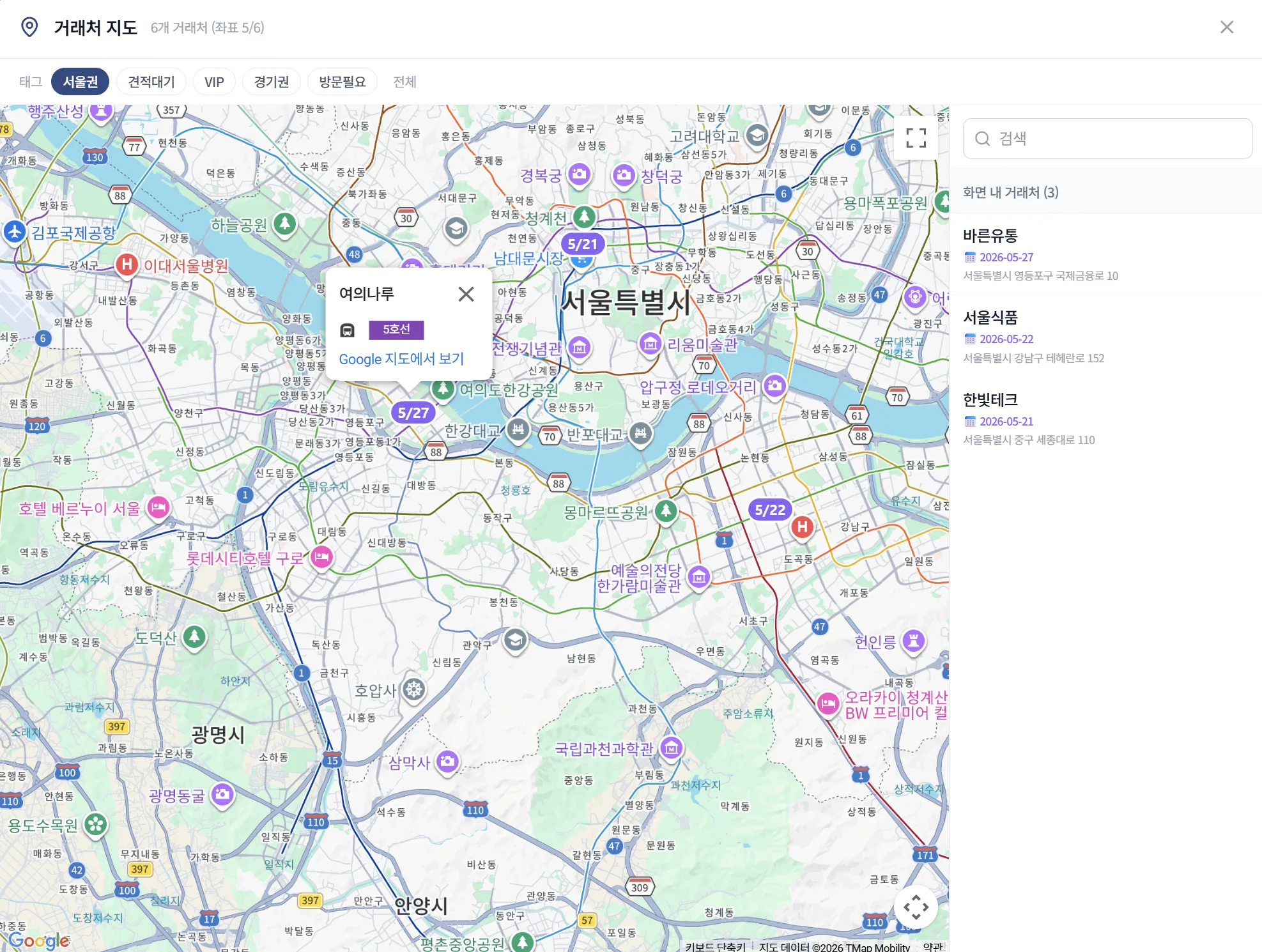
예를 들어 강남에 미팅이 있다면, 지도에서 가까운 거래처를 확인하고 오른쪽 목록에서 팔로업 날짜까지 같이 볼 수 있어요.
"지나가는 길에 들를 만한 곳"과 "이번 주 안에 연락해야 할 곳"을 한 화면에서 판단하게 됩니다.
실제 동선은 이렇게 잡으면 됩니다
기존 방식:
- 미팅 한 곳 잡힘
- "근처 거래처 누가 있더라?" 생각남
- 엑셀을 열고 주소를 하나씩 검색
- 시간이 부족해서 결국 한 곳만 방문
문서박사 방식:
- 미팅 한 곳 잡힘
- 거래처 지도 열기
- 미팅 위치 주변 거래처 확인
- 팔로업 날짜가 가까운 곳부터 연락
- 하루에 두세 곳을 자연스럽게 묶어 방문
문서박사가 자동으로 최적 경로를 계산해주는 내비게이션은 아니에요.
대신 가까운 거래처와 팔로업 상태를 같이 보여줘서, 사람이 방문 순서를 훨씬 빨리 판단하게 해줍니다.
같은 외근이라도 그냥 다녀오는 것과 근처 거래처를 함께 챙기는 것은 결과가 달라요.
거래처를 누르면 필요한 정보가 바로 나옵니다
지도에서 거래처를 누르면 주소, 연락처, 대표자, 태그, 팔로업 일정이 함께 보입니다.
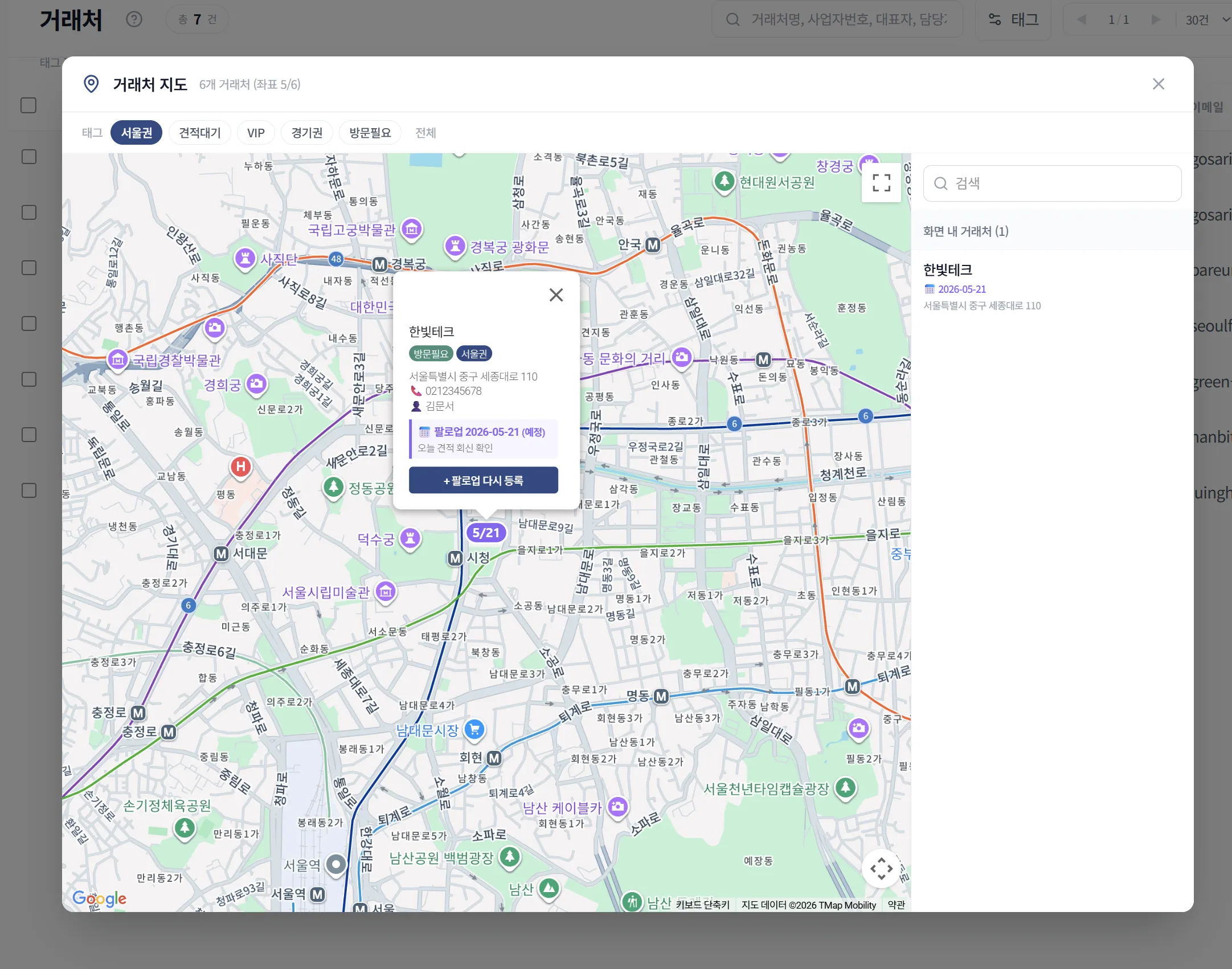
방문 전에는 담당자 연락처를 확인하고, 방문 후에는 다음 팔로업을 다시 잡으면 됩니다.
거래처 위치, 연락처, 다음 행동이 한곳에 남으면 직원이 바뀌어도 인수인계가 덜 흔들립니다.
문서와 거래처가 같이 남습니다
거래처 지도는 지도만 따로 떨어진 기능이 아닙니다.
- 거래처 점을 누르면 주소, 연락처, 대표자, 태그가 보임
- 견적서와 거래명세서 작성 이력이 거래처에 남음
- 계약서, 공문, 영업활동 기록과 함께 이어짐
- 팔로업 날짜와 메모를 다음 행동으로 남길 수 있음
견적서를 보낸 거래처가 나중에 지도에서 보이고, 거래처 상세의 활동내역에서 견적서, 계약서, 공문, 전화·미팅 메모를 이어서 확인할 수 있는 구조예요.
이런 회사에 특히 잘 맞습니다
방문 영업이 많거나, 납품·설치·A/S처럼 외근 동선이 중요한 회사에 잘 맞습니다.
거래처를 엑셀로만 관리하다가 중복과 누락이 생기거나, 직원이 바뀔 때 인수인계가 흔들리는 회사도 먼저 써볼 만해요.
대형 CRM처럼 복잡한 영업 파이프라인부터 만들 필요는 없습니다. 처음에는 거래처와 문서 기록을 쌓고, 외근 갈 때 지도를 여는 것만으로도 충분히 도움이 돼요.
무료로 시작해보고 판단하세요
거래처 지도 기능은 문서박사에서 무료로 시작할 수 있어요.
처음부터 모든 거래처를 완벽하게 정리하려고 하지 않아도 됩니다. 견적서나 거래명세서를 작성하면서 거래처를 쌓고, 외근 전 지도에서 근처 거래처를 확인해보세요.
팔로업 날짜까지 같이 쓰면 거래처 지도 팔로업 관리처럼 다음 연락도 놓치기 쉬워지지 않습니다.
지금 쓰는 엑셀 주소록이나 개인 메모가 한계에 왔다면 문서박사에서 거래처 지도를 무료로 한번 써보세요.